
Kafli 18 af 18
Stillingar og gagnleg verkfæri
Í lokakaflanum förum við yfir helstu stillingar WordPress, varanlega hlekki (permalinks) og Heilsu vefsins (Site Health), og tökum saman það sem þú hefur lært.
Flestar stillingar WordPress seturðu einu sinni og hugsar svo ekki meira um þær. Það borgar sig samt að fara yfir þær í upphafi, því sumar hafa mikil áhrif, til dæmis á það hvort leitarvélar finni vefinn. Þær eru allar undir „Stillingar“ í valmyndinni vinstra megin.
Helstu stillingar
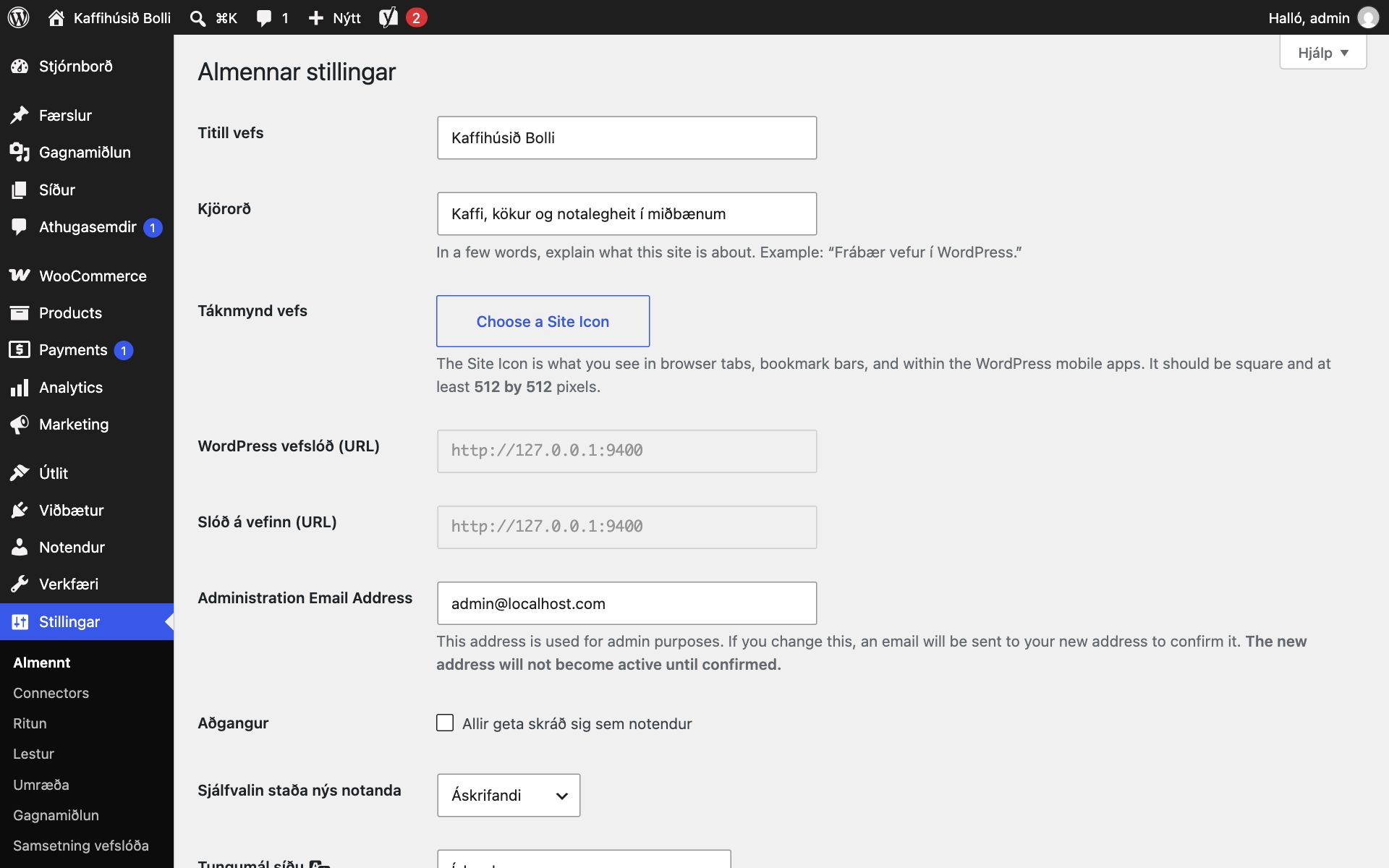
- Almennt: titill vefs, kjörorð, táknmynd vefs, netfang kerfisstjóra, tímabelti, dagsetningarsnið og tungumál. Hafðu „Allir geta skráð sig sem notendur“ óhakað nema þú þurfir það.
- Ritun: sjálfgefinn flokkur fyrir nýjar færslur.
- Lestur: hvort forsíðan sýni nýjustu færslur eða fasta síðu, og hve margar færslur birtast á bloggsíðu. Hér er líka stillingin sem biður leitarvélar að skrá ekki vefinn. Hún má alls ekki vera virk á vef sem er kominn í loftið.
- Umræða: stillingar fyrir athugasemdir, sem við fórum yfir í kaflanum um athugasemdir.
- Gagnamiðlun: sjálfgefnar stærðir mynda.
- Samsetning vefslóða: hvernig slóðir á færslur líta út. Sjá hér að neðan.
Varanlegir hlekkir (permalinks)
Undir Stillingar → Samsetning vefslóða velurðu hvernig slóð hverrar færslu er byggð upp. Á sýnivefnum er valið „Dagsetning og titill“, svo slóðirnar innihalda ár, mánuð og dag. Það lengir slóðirnar og lætur efni líta út fyrir að vera gamalt.
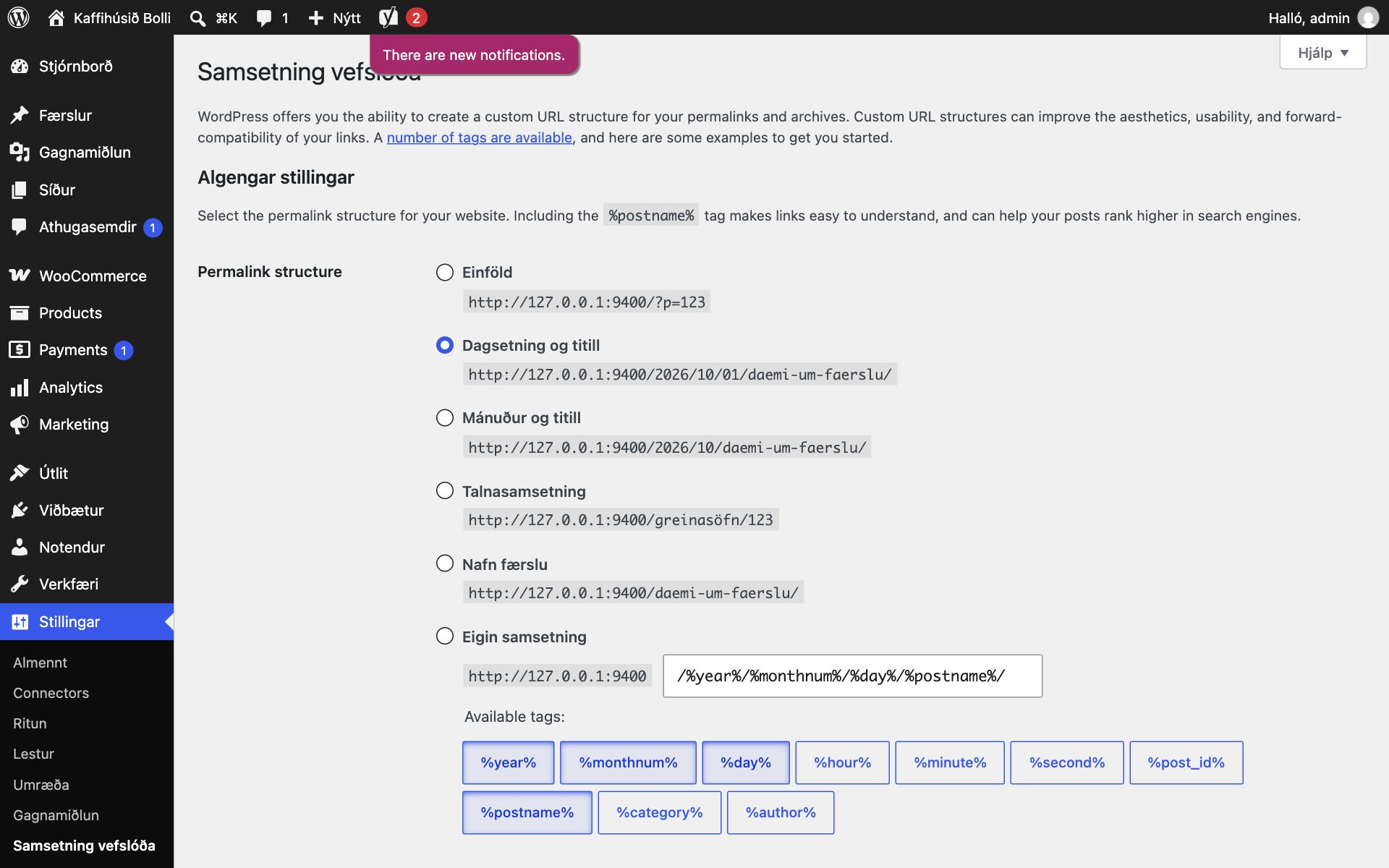
Best er að velja „Nafn færslu“ strax þegar vefurinn er settur upp. Ef vefurinn hefur verið lengi í loftinu skaltu fara varlega: allar slóðir breytast, og hlekkir annars staðar frá og staða í leitarvélum getur tapast ef ekki eru settar upp tilvísanir frá gömlu slóðunum á þær nýju.
Verkfæri og Heilsa vefsins
Undir „Verkfæri“ eru tól til að flytja efni inn úr öðrum kerfum og út úr WordPress, og til að afgreiða beiðnir um að flytja út eða eyða persónuupplýsingum, sem kemur sér vel vegna persónuverndarlaga. Gagnlegast fyrir daglegan rekstur er þó Site Health, eða Heilsa vefsins.
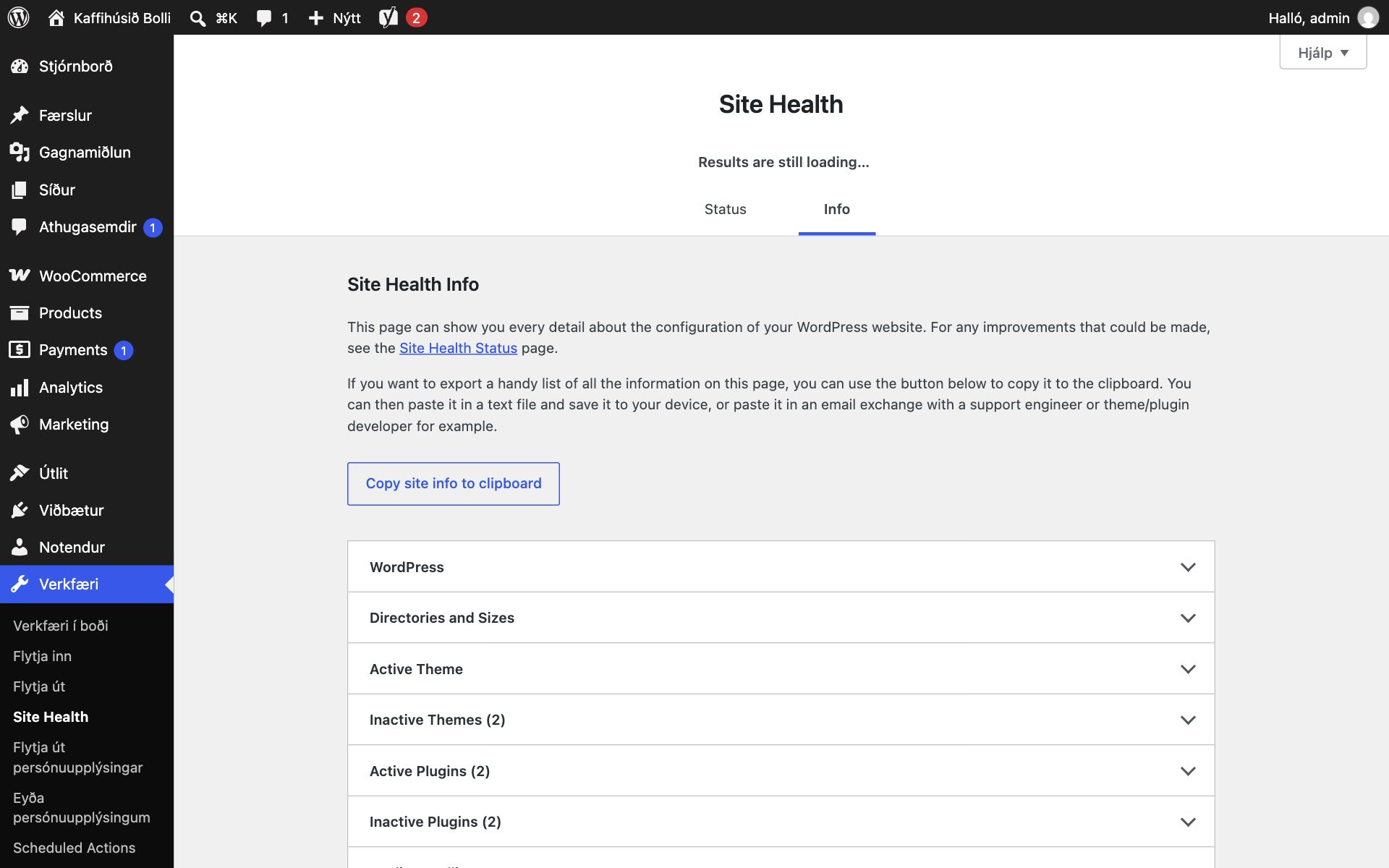
- Farðu í Verkfæri → Site Health.
- Á Status-flipanum metur WordPress stöðu vefsins og listar tillögur, til dæmis um gamlar útgáfur eða óvirk þemu og viðbætur sem má eyða.
- Lagaðu það sem er merkt mikilvægt, eða sendu það á þann sem sér um vefinn.
- Á Info-flipanum geturðu afritað allar upplýsingar og sent þær til tæknilegrar aðstoðar.
ÁbendingKíktu á Heilsu vefsins einu sinni í mánuði. Það tekur tvær mínútur og grípur vandamál áður en þau verða alvarleg.
Samantekt á námskeiðinu
Til hamingju, þú hefur farið í gegnum allt námskeiðið. Þú kannt nú að rata um stjórnborðið, skrifa færslur og síður í kubbaritlinum, setja inn myndir, myndbönd og hlekki, og halda utan um athugasemdir. Þú veist hvernig útliti, sniðmátum og valmyndum er stjórnað í Site Editor, hvernig þú velur viðbætur af skynsemi, gefur öðrum aðgang með réttum hlutverkum og heldur stillingunum í lagi.
Besta leiðin til að festa þetta í sessi er að nota það. Skrifaðu eina færslu, lagaðu valmyndina og kíktu á Heilsu vefsins. Ef þú vilt fara lengra eru hér á vefnum líka námskeið í leitarvélabestun og í WooCommerce-vefverslun. Gangi þér vel.