
Kafli 1 af 18
Stjórnborðið: fyrstu skrefin í WordPress
Hvernig þú skráir þig inn, hvað þú sérð á stjórnborðinu og hvar helstu verkfærin eru. Við förum líka stuttlega yfir hvað námskeiðið kennir þér.
Velkomin(n) á WordPress-námskeið Vefaldar. Hér lærirðu að sjá sjálf(ur) um efnið á WordPress-vefnum þínum, skref fyrir skref og án tæknimáls. Allar skjámyndir eru teknar af nýjustu útgáfu WordPress á sýnivef sem við köllum Kaffihúsið Bolli.
Hvað fer námskeiðið yfir?
Námskeiðið byrjar á grunninum og byggir ofan á hann kafla fyrir kafla. Þú þarft ekki að kunna neitt fyrir fram, bara að hafa aðgang að WordPress-vef.
- Stjórnborðið og muninn á færslum og síðum
- Kubbaritilinn: að skrifa, sníða texta og nota mynstur
- Að breyta, tímasetja, flokka og eyða færslum
- Síður, myndir, myndbönd, hlekki og athugasemdir
- Útlit vefsins í Site Editor, sniðmát og valmyndir
- Viðbætur, notendur og helstu stillingar
Viðmótið er að mestu á íslensku en sum heiti eru enn á ensku, því þýðingin á nýjustu útgáfunni er ekki fullkláruð. Við nefnum heitin eins og þau birtast á skjánum svo þú þekkir þau aftur.
Innskráning
Stjórnborðið (Dashboard) er bakhlið vefsins, staðurinn þar sem þú skrifar efni, setur inn myndir og breytir stillingum. Gestir vefsins sjá það aldrei. Þú kemst inn með því að bæta /wp-admin aftan við slóð vefsins, til dæmis dæmi.is/wp-admin, og slá inn notandanafn og lykilorð.
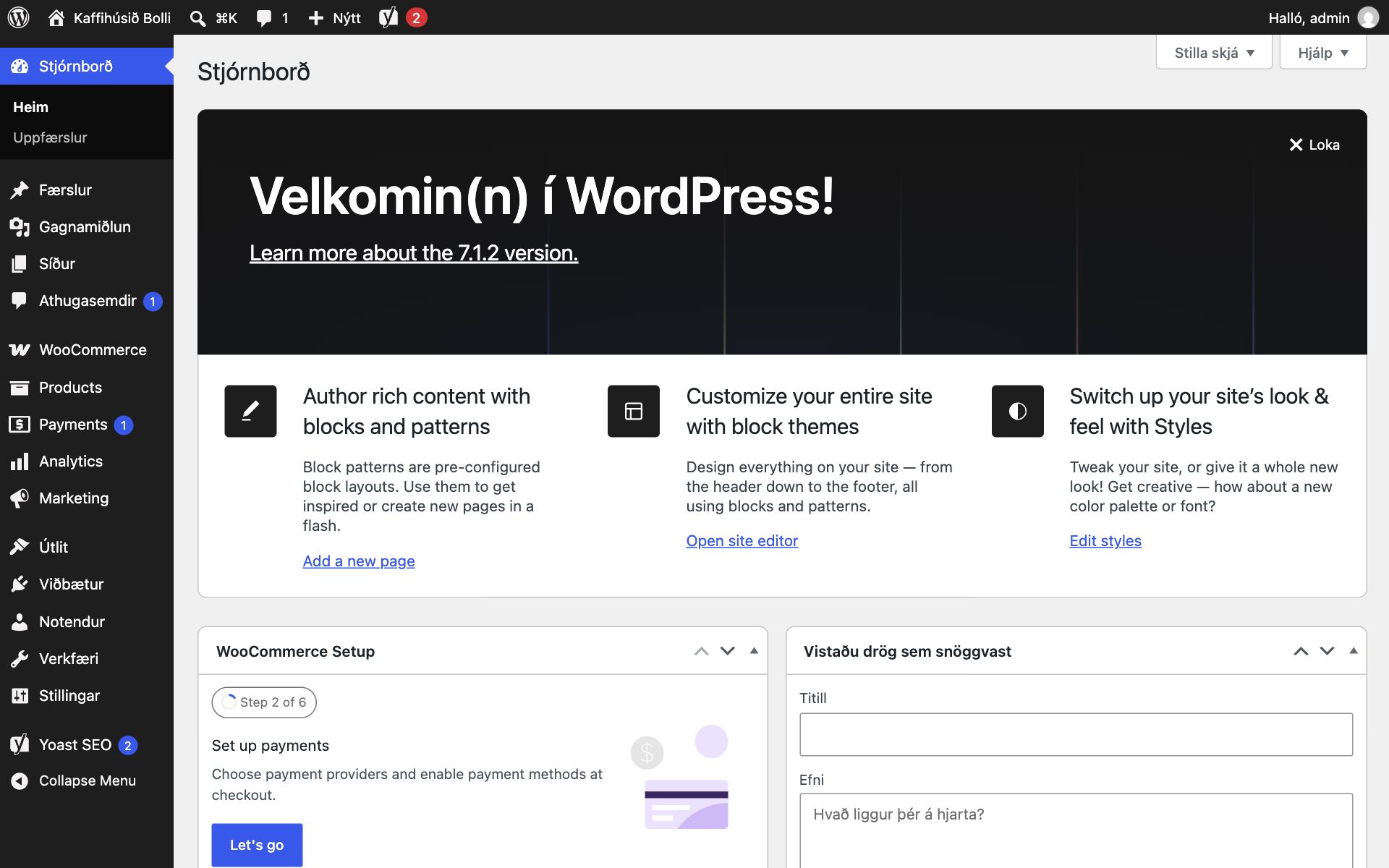
Þrír hlutar stjórnborðsins
Efsta stikan (Toolbar) fylgir þér hvert sem þú ferð. Þar er nafn vefsins, hér Kaffihúsið Bolli, og ef þú smellir á það sérðu vefinn eins og gestir sjá hann. Við hliðina er talbóla sem sýnir hve margar athugasemdir bíða og hnappurinn „+ Nýtt“, flýtileið til að búa til nýja færslu, síðu eða annað efni. Hægra megin stendur „Halló, admin“. Þar kemstu í prófílinn þinn (Profile), getur breytt lykilorði og skráð þig út.
Aðalvalmyndin vinstra megin geymir öll helstu verkfærin: Færslur, Gagnamiðlun (myndir og skrár), Síður, Athugasemdir, Útlit, Viðbætur, Notendur, Verkfæri og Stillingar. Þegar viðbætur eru settar upp bætast oft við þeirra eigin liðir. Á sýnivefnum sérðu til dæmis WooCommerce, Products og Yoast SEO. Ef þú heldur músinni yfir lið birtast undirliðir hans, og neðst er „Collapse Menu“ sem minnkar valmyndina ef þú vilt meira pláss.
Vinnusvæðið er stærsti hlutinn. Efst er kassinn „Velkomin(n) í WordPress!“ með flýtileiðum til að búa til síðu, opna Site Editor og breyta stílum vefsins. Þú getur lokað honum með „Loka“ þegar þú ert farin(n) að rata. Fyrir neðan eru minni kassar. Sá gagnlegasti er „Vistaðu drög sem snöggvast“ (Quick Draft): þú slærð inn titil og texta og vistar hugmyndina sem drög sem þú klárar seinna.
ÁbendingMeð „Stilla skjá“ (Screen Options) efst til hægri velurðu hvaða kassar sjást á stjórnborðinu. Örvarnar efst í hverjum kassa færa hann til eða fella hann saman.
Prófaðu sjálf(ur)
- Skráðu þig inn í gegnum /wp-admin.
- Haltu músinni yfir „Færslur“ í aðalvalmyndinni og skoðaðu undirliðina.
- Opnaðu „Stilla skjá“ og feldu kassa sem þú hefur ekki not fyrir.
- Skrifaðu stutta hugmynd í „Vistaðu drög sem snöggvast“ og vistaðu hana.
- Smelltu á „Halló, admin“, farðu yfir prófílinn og gakktu úr skugga um að lykilorðið sé sterkt.
Undir „Stjórnborð“ efst í valmyndinni er líka liðurinn „Uppfærslur“, þar sem WordPress lætur vita af nýjum útgáfum. Í næsta kafla skoðum við tvær helstu gerðir efnis í WordPress: færslur og síður.