
Kafli 10 af 18
Myndbönd og hljóð í WordPress

Einfaldasta leiðin til að setja myndband inn á vefinn er að líma slóð af YouTube eða Vimeo í færsluna. Hér sérðu hvernig það virkar og hvenær betra er að hlaða skránni beint inn.
Myndbönd lífga upp á vefinn, hvort sem það er stutt kynning á staðnum, upptaka af viðburði eða leiðbeiningar fyrir viðskiptavini. Í WordPress eru tvær leiðir til að birta myndband: að sækja það af myndbandaveitu eins og YouTube eða Vimeo, eða að hlaða skránni sjálfri inn á vefinn. Í langflestum tilvikum er fyrri leiðin betri.
Að líma inn slóð af YouTube eða Vimeo
Þegar myndband er komið á YouTube eða Vimeo þarftu bara slóðina á það. WordPress þekkir slóðir frá helstu veitum og breytir þeim sjálfkrafa í innfelldan spilara (e. embed) í réttri stærð. Þú þarft hvorki að afrita kóða né skipta yfir í neinn textaham eins og þurfti í gamla ritlinum.
- Opnaðu myndbandið á YouTube og afritaðu slóðina, til dæmis með „Share“ og „Copy“.
- Opnaðu færsluna eða síðuna í WordPress og smelltu þar sem myndbandið á að koma.
- Límdu slóðina í tóma efnisgrein og ýttu á Enter. WordPress breytir henni í YouTube-kubb.
- Einnig má opna kubbasafnið (Block Inserter) með bláa plúsnum, leita að „YouTube“ og líma slóðina í reitinn „Enter URL to embed here…“ og smella á „Embed“.
- Smelltu á forskoðunartáknið efst til að sjá hvernig myndbandið birtist lesendum.
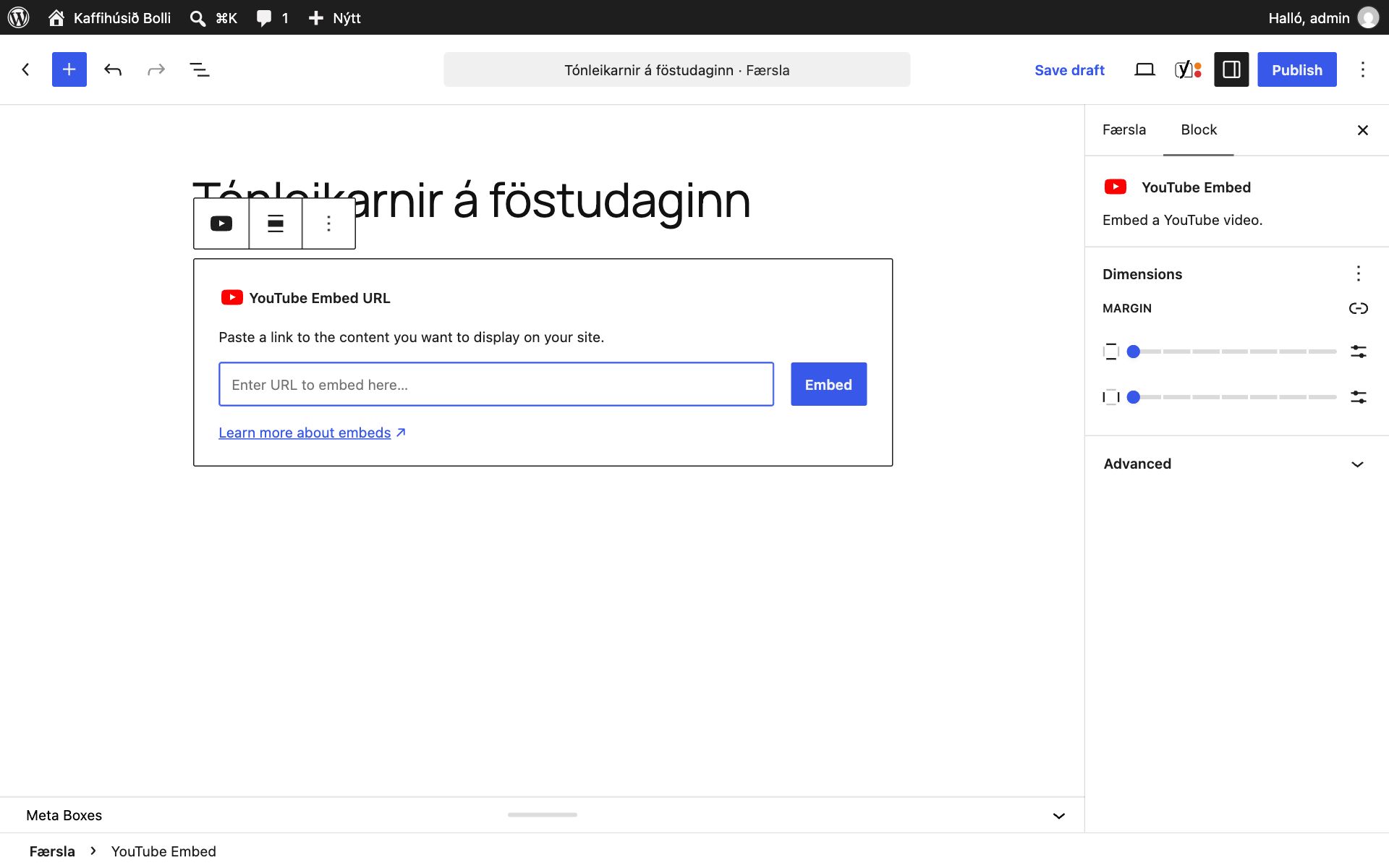
Sama aðferð virkar fyrir margar aðrar veitur, til dæmis Vimeo, Spotify, SoundCloud og TikTok. Ef WordPress þekkir ekki slóðina birtist hún bara sem venjulegur hlekkur, og þá þarftu að nota þá leið sem veitan sjálf býður upp á.
ÁbendingÍ tækjastikunni fyrir ofan kubbinn geturðu valið breidd, til dæmis „Wide width“ eða „Full width“, ef þemað styður það.
Að hlaða myndbandi eða hljóðskrá beint inn
Þú getur líka sett inn myndband með Video-kubbnum og hljóðskrá með Audio-kubbnum. Þá hleðurðu skránni upp í Gagnamiðlun eins og mynd, sem við fórum yfir í kaflanum um myndir. Þetta getur hentað fyrir stutt hljóðdæmi, hlaðvarpsþátt eða örstutt myndskeið sem spilast sjálfkrafa í bakgrunni.
Gallinn er að myndbandsskrár eru stórar. Þær taka mikið pláss á vefþjóninum, hægja á vefnum og eru ekki aðlagaðar að nettengingu hvers og eins eins og YouTube og Vimeo gera. Við mælum því með því að löng myndbönd fari á myndbandaveitu og þú límir slóðina inn í WordPress.
- Löng myndbönd: settu þau á YouTube eða Vimeo og límdu slóðina inn.
- Stutt myndskeið eða bakgrunnsmyndband: Video-kubbur, eða Cover-kubbur með myndbandi í bakgrunni.
- Hljóð og hlaðvörp: Audio-kubbur, eða innfelling frá Spotify eða SoundCloud.
Í næsta kafla förum við yfir athugasemdir frá lesendum og hvernig þú heldur þeim í skefjum.