
Kafli 6 af 18
Breyta, tímasetja og eyða færslum
Finndu færslu í færslulistanum, breyttu henni, tímasettu birtingu fram í tímann og hentu því sem þú þarft ekki lengur, án þess að tapa neinu óvart.
Það er algengt að vilja laga færslu eftir að hún er birt: leiðrétta innsláttarvillu, uppfæra verð eða bæta við mynd. Í þessum kafla lærirðu að finna færslur, breyta þeim, tímasetja birtingu og eyða þeim á öruggan hátt.
Færslulistinn
Veldu „Færslur“ og svo „Allar færslur“ í aðalvalmyndinni. Þar sérðu allar færslur vefsins. Efst eru tenglar sem sía listann eftir stöðu: Í heild, Birtar, Áætluð og Drög. Fyrir neðan eru fellilistar til að sía eftir dagsetningu eða flokki og hnappurinn „Sía“. Hægra megin er leitarreitur með hnappnum „Leita í færslum“. Smelltu á heiti dálks, til dæmis Titill eða Dagsetning, til að raða listanum eftir honum.
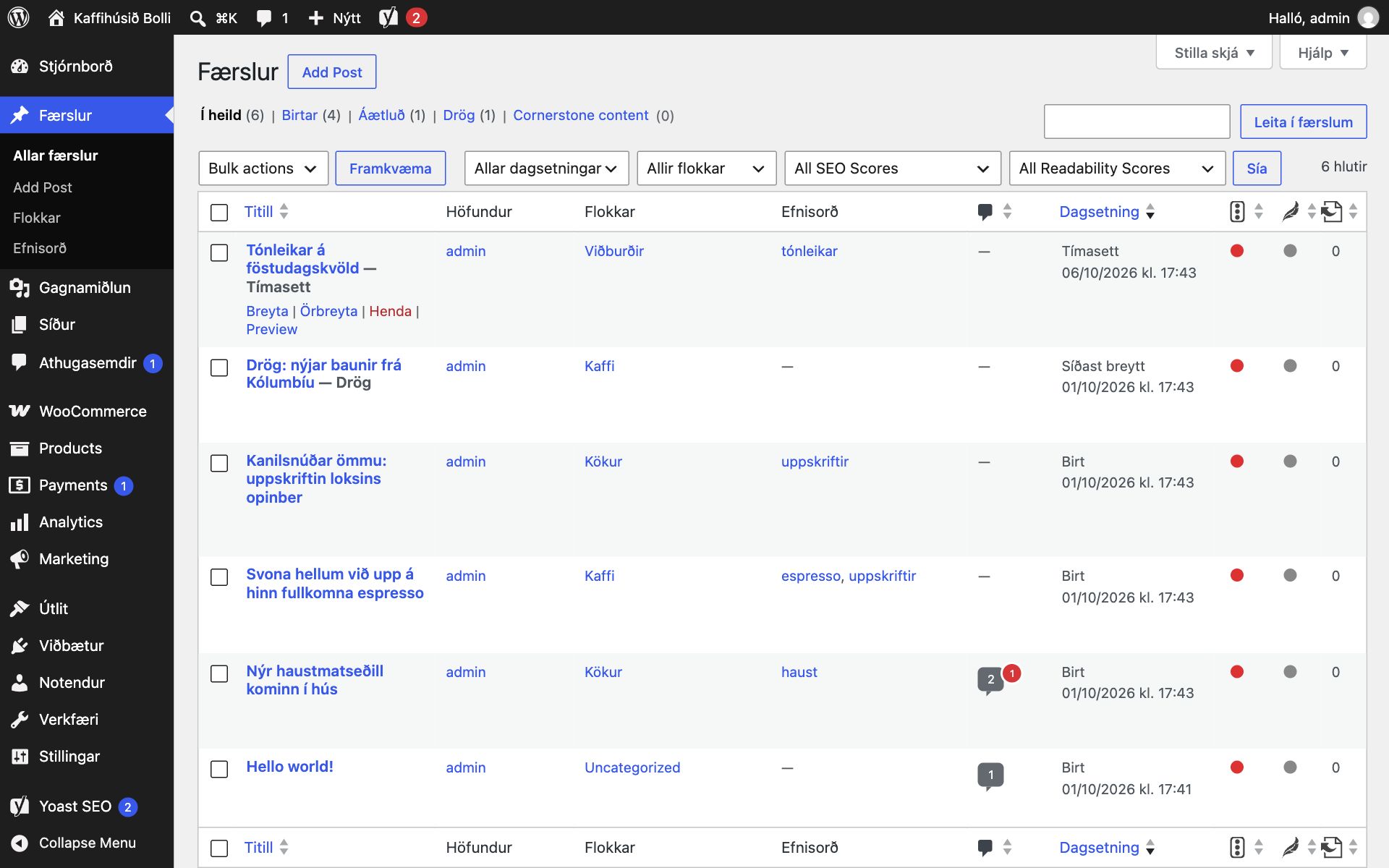
Þegar þú heldur músinni yfir færslu birtast fjórir tenglar undir titlinum. „Breyta“ opnar færsluna í kubbaritlinum (það sama gerist ef þú smellir á titilinn). „Örbreyta“ (Quick Edit) opnar lítið form beint í listanum þar sem þú getur breytt titli, slóð, dagsetningu, flokkum, efnisorðum og stöðu án þess að opna ritilinn. „Henda“ færir færsluna í ruslið og „Preview“ sýnir hana eins og hún lítur út á vefnum.
Breyta mörgum færslum í einu
- Hakaðu við færslurnar sem þú vilt breyta.
- Veldu aðgerð í fellilistanum „Bulk actions“, til dæmis að breyta eða henda.
- Smelltu á „Framkvæma“.
- Ef þú valdir að breyta birtist form þar sem þú getur til dæmis bætt flokki við allar færslurnar í einu eða breytt höfundi þeirra. Vistaðu að því loknu.
Tímasetja birtingu
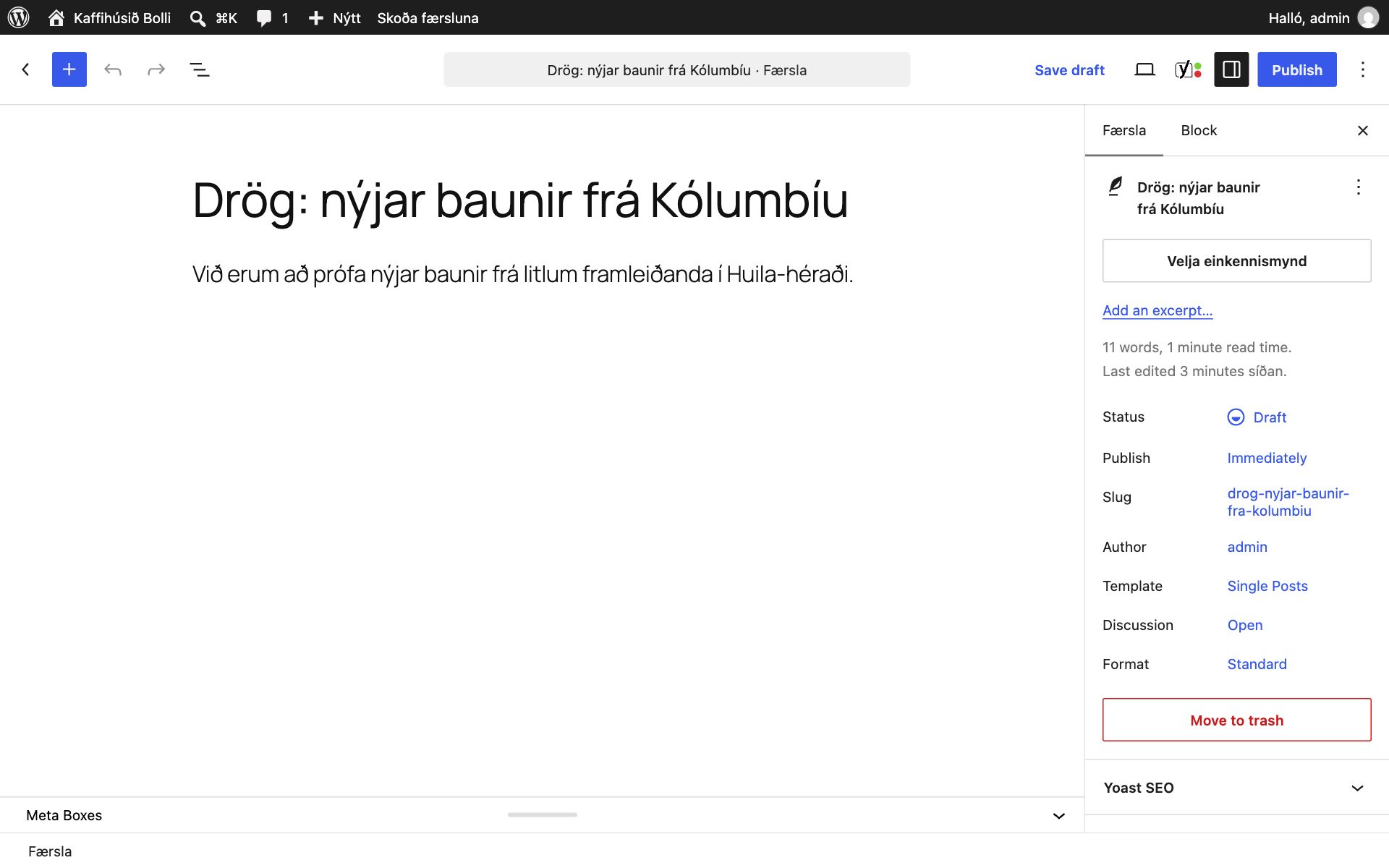
Viltu skrifa færslu í dag en birta hana á föstudaginn? Opnaðu færsluna og smelltu á „Immediately“ við Publish í stillingaspjaldinu. Þá opnast dagatal þar sem þú velur dag og tíma. Blái hnappurinn breytist þá úr „Publish“ í „Schedule“, og þegar þú smellir á hann birtist færslan sjálfkrafa á tilsettum tíma. Á færslulistanum sérðu tímasettar færslur merktar „Tímasett“, eins og tónleikafærsluna á sýnivefnum.
Með því að smella á stöðuna við Status geturðu líka breytt færslu aftur í drög, gert hana einungis sýnilega innskráðum stjórnendum (Private) eða læst henni með lykilorði.
Að eyða færslu
Þú eyðir færslu annaðhvort með „Henda“ í færslulistanum eða með „Move to trash“ neðst í stillingaspjaldinu. Færslan hverfur þá af vefnum en eyðist ekki strax. Hún fer í ruslið, sem birtist sem sérstakur tengill efst í færslulistanum, og þaðan getur þú endurheimt hana (Restore). WordPress tæmir ruslið sjálfkrafa eftir 30 daga. Ef þú vilt eyða færslu endanlega strax velurðu „Delete Permanently“, en það er ekki hægt að afturkalla.
ÁbendingEf færsla hefur fengið umferð úr leitarvélum er oft betra að uppfæra hana en að eyða henni. Ef þú eyðir henni lenda þeir sem smella á gamla hlekkinn á villusíðu.
Í næsta kafla förum við yfir flokka og efnisorð, sem hjálpa lesendum að rata um efnið.