
Kafli 3 af 18
Ný færsla í kubbaritlinum
Skref fyrir skref: búðu til færslu, skrifaðu titil og texta, bættu við kubbum og birtu hana á vefnum.
Nú er komið að fyrstu færslunni. WordPress notar kubbaritilinn (Block Editor, stundum kallaður Gutenberg). Hugmyndin er einföld: allt efni er byggt úr kubbum. Hver efnisgrein er kubbur, hver fyrirsögn er kubbur og hver mynd er kubbur. Þú raðar kubbunum saman eins og Legó.
Ný færsla opnuð
Þú getur opnað nýja færslu á tvo vegu: með „+ Nýtt“ í efstu stikunni, eða með því að velja „Færslur“ og svo „Add Post“ í aðalvalmyndinni. Þá opnast ritillinn með auðum titli og auðu efnissvæði.
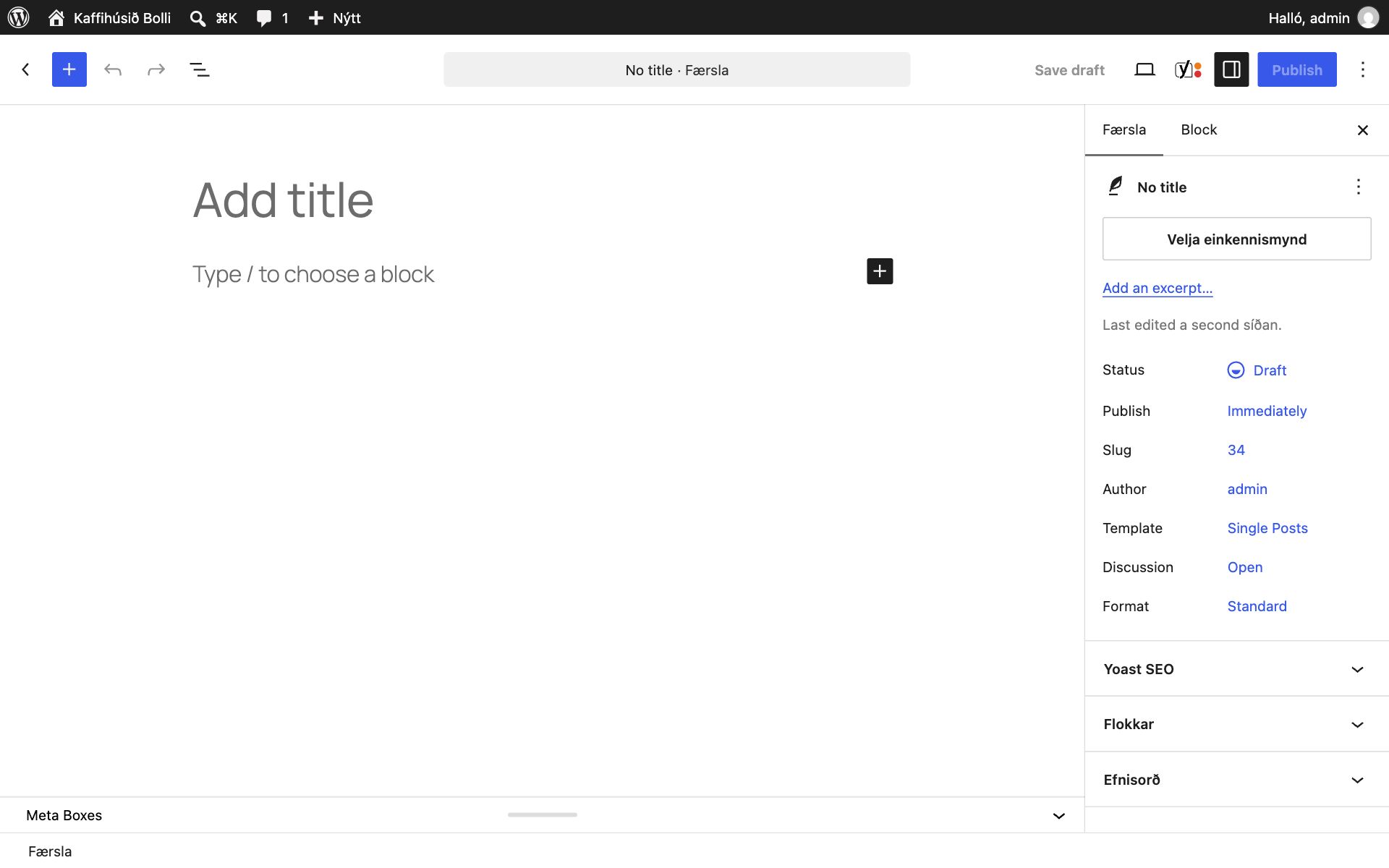
Ritillinn skiptist í þrjá hluta. Efst er stika með bláum plús-hnappi sem opnar kubbasafnið, örvum til að afturkalla og endurtaka, og hnappi sem sýnir yfirlit yfir alla kubba færslunnar (List View). Hægra megin á stikunni eru „Save draft“, forskoðun og bláa „Publish“-hnappurinn. Í miðjunni er efnið sjálft og hægra megin er stillingaspjald með tveimur flipum: „Færsla“ fyrir færsluna í heild og „Block“ fyrir kubbinn sem er valinn.
Skrifaðu og bættu við kubbum
- Smelltu á „Add title“ og skrifaðu titil færslunnar.
- Ýttu á Enter eða smelltu fyrir neðan titilinn og byrjaðu að skrifa. Þú ert þá komin(n) í efnisgreinarkubb (Paragraph).
- Ýttu aftur á Enter til að byrja nýja efnisgrein. Hver efnisgrein verður sinn eigin kubbur.
- Til að bæta við annarri gerð kubbs, til dæmis fyrirsögn eða mynd, slærðu inn skástrik (/) og byrjar að skrifa heiti kubbsins, eða smellir á plúsinn.
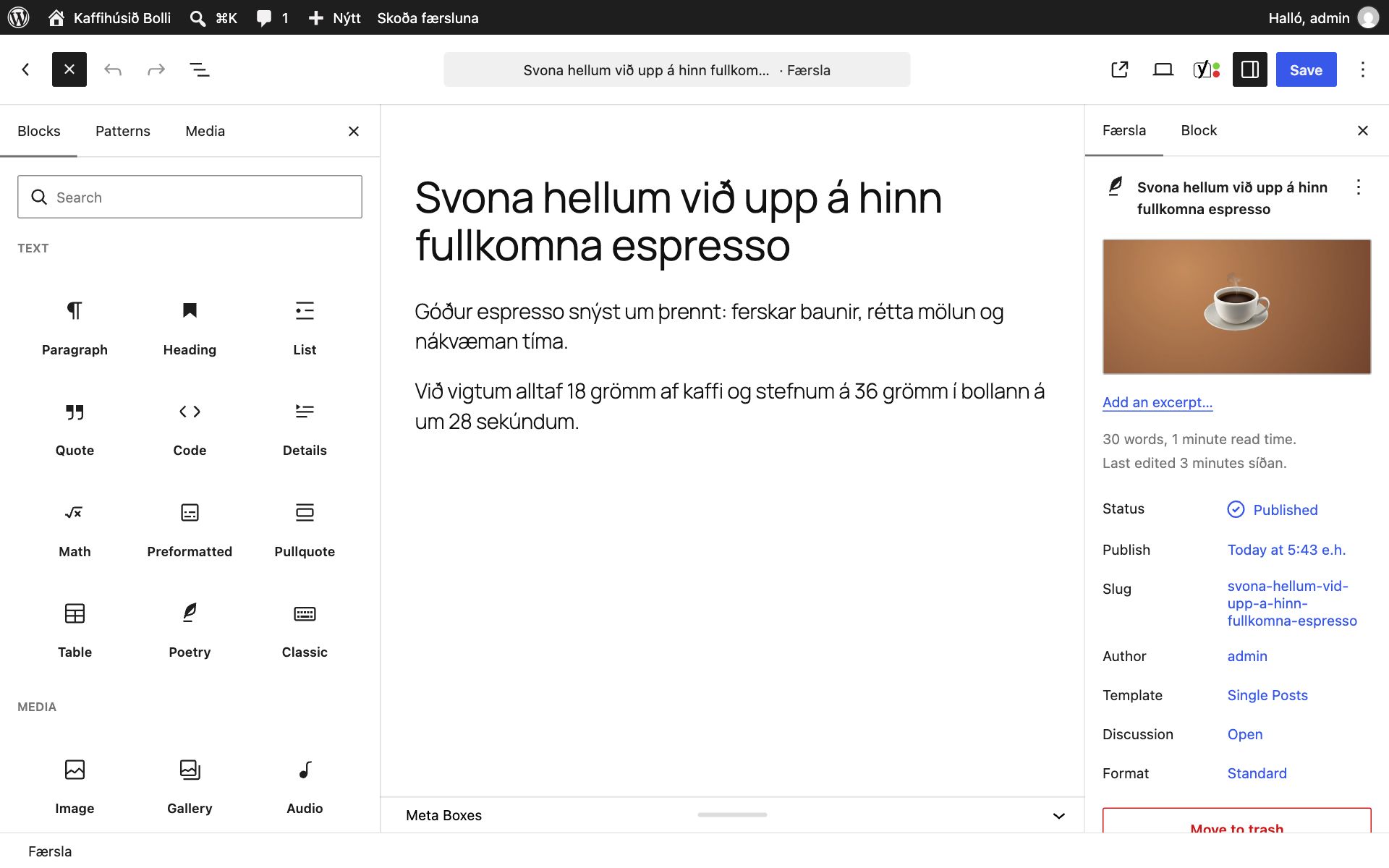
Kubbasafnið (Block Inserter) opnast vinstra megin. Efst er leitarreitur og þrír flipar: Blocks fyrir staka kubba, Patterns fyrir tilbúin mynstur og Media fyrir myndir úr gagnamiðluninni. Undir Text eru meðal annars Paragraph, Heading, List, Quote og Table, og undir Media eru Image, Gallery og Audio. Smelltu á kubb til að setja hann inn.
Stillingar færslunnar
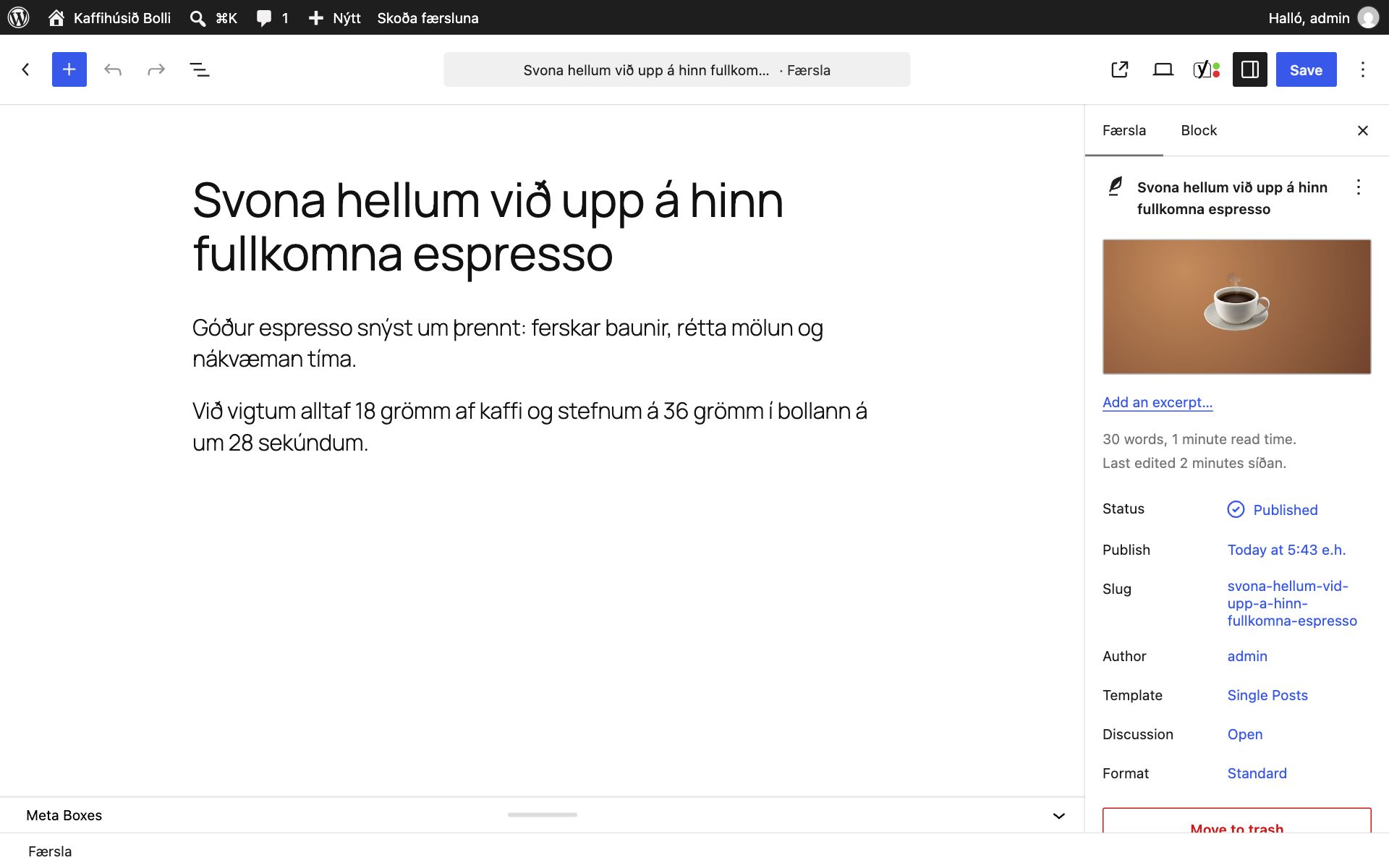
Á flipanum „Færsla“ eru helstu stillingarnar. „Velja einkennismynd“ setur inn mynd sem fylgir færslunni í listum og efst á henni, eftir því hvernig þemað er. „Add an excerpt…“ leyfir þér að skrifa stuttan úrdrátt. Þar fyrir neðan eru staða (Status), birtingartími (Publish), slóð (Slug), höfundur (Author) og hvort athugasemdir séu leyfðar (Discussion). WordPress býr slóðina sjálfkrafa til úr titlinum, eins og „svona-hellum-vid-upp-a-hinn-fullkomna-espresso“ á myndinni. Neðar eru spjöldin Flokkar og Efnisorð, sem við förum yfir í sjöunda kafla.
Vista og birta
„Save draft“ vistar færsluna sem drög án þess að hún birtist á vefnum. Forskoðunarhnappurinn sýnir hvernig hún kemur til með að líta út. Þegar allt er tilbúið smellirðu á „Publish“. WordPress biður þig þá að staðfesta og gefur þér tækifæri til að fara yfir stillingarnar einu sinni enn. Eftir birtingu heitir blái hnappurinn „Save“ og vistar breytingar beint á birtu færsluna.
ÁbendingSkrifaðu ekki langa texta beint í vafrann án þess að vista. Ýttu reglulega á „Save draft“, eða Ctrl+S (Cmd+S á Mac).
Í næsta kafla förum við nánar yfir hvernig þú vinnur með texta: fyrirsagnir, feitletrun, lista og hlekki.