
Kafli 4 af 18
Texti og snið: að vinna með kubba
Feitletrun, fyrirsagnir, listar, hlekkir og litir. Svona sníðurðu texta í kubbaritlinum og færir kubba til.
Ef þú hefur notað Word eða Google Docs kannastu við margt í kubbaritlinum. Munurinn er að hver efnisgrein, fyrirsögn og listi er sérstakur kubbur, og hver kubbur hefur sína eigin tækjastiku og sínar eigin stillingar.
Tækjastika kubbsins
Þegar þú smellir í kubb birtist lítil tækjastika fyrir ofan hann. Fyrir efnisgrein lítur hún svona út, frá vinstri til hægri:
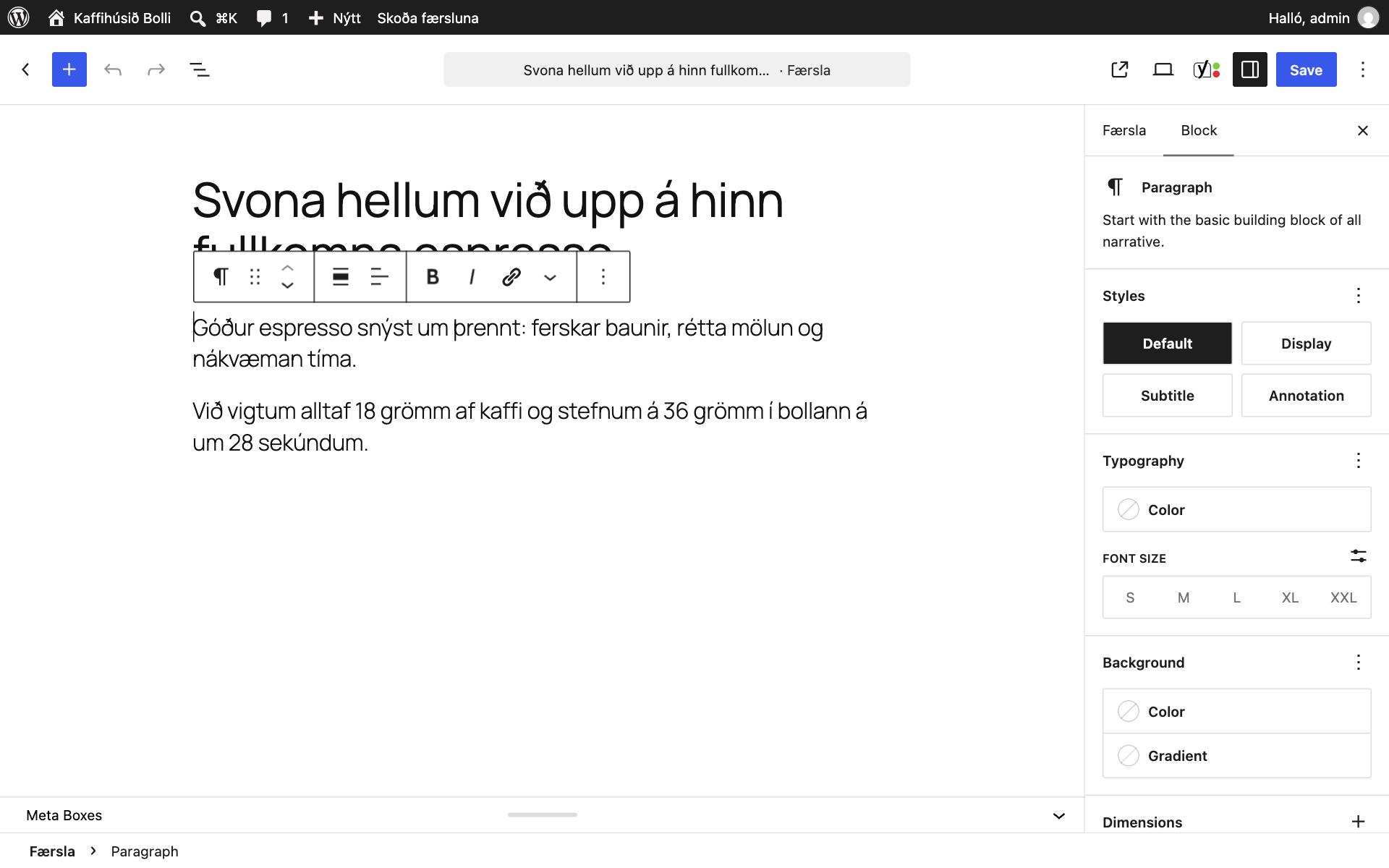
- Tákn kubbsins (¶): breytir kubbnum í aðra gerð, til dæmis efnisgrein í fyrirsögn eða lista.
- Punktarnir og örvarnar: draga kubbinn til eða færa hann upp og niður um eitt sæti.
- Jöfnun: stillir breidd kubbsins og hvort textinn er jafnaður til vinstri, á miðju eða til hægri.
- B, I og keðjan: feitletrun, skáletrun og hlekkur.
- Örin niður: fleiri snið, til dæmis yfirstrikun eða að lita hluta textans.
- Punktarnir þrír: aðgerðir eins og að afrita kubbinn, setja inn kubb fyrir ofan eða neðan eða eyða honum.
Til að feitletra eða skáletra hluta textans velurðu fyrst textann með músinni og smellir svo á hnappinn. Flýtilyklarnir eru þeir sömu og víðast annars staðar: Ctrl+B og Ctrl+I (Cmd á Mac).
Hlekkir
- Veldu orðin sem eiga að verða að hlekk.
- Smelltu á keðjuna í tækjastikunni, eða ýttu á Ctrl+K (Cmd+K á Mac).
- Límdu inn vefslóð, eða skrifaðu hluta af titli færslu eða síðu á vefnum þínum og veldu hana úr listanum sem birtist.
- Ýttu á Enter til að staðfesta.
Til að breyta eða fjarlægja hlekk smellirðu á hann og velur viðeigandi aðgerð í litla glugganum sem birtist. Þar geturðu líka valið að hlekkurinn opnist í nýjum flipa.
Fyrirsagnir, listar og stílar
Fyrirsagnir skipta textanum í hluta og hjálpa bæði lesendum og leitarvélum. Notaðu Heading-kubbinn og veldu stig hans, oftast H2 fyrir millifyrirsagnir og H3 fyrir undirkafla. Ekki nota feitletraða efnisgrein í stað fyrirsagnar. Listar verða til með List-kubbnum.
Hægra megin, á flipanum „Block“, eru útlitsstillingar kubbsins. Undir Styles býður þemað upp á tilbúna stíla, á skjámyndinni Default, Display, Subtitle og Annotation. Undir Typography breytirðu lit og leturstærð (S, M, L, XL, XXL) og undir Background seturðu lit eða litastigul á bak við kubbinn. Neðst í ritlinum sérðu hvar þú ert stödd/staddur, hér „Færsla › Paragraph“.
ÁbendingFarðu sparlega með liti og leturstærðir á stökum kubbum. Vefurinn lítur best út þegar flestur texti fylgir sjálfgefnu útliti þemans.
Nokkrar flýtileiðir spara mikinn tíma: ef þú byrjar línu á „## “ verður hún að fyrirsögn, „- “ byrjar lista og skástrik (/) opnar kubbaleit. Ef þú vilt sjá HTML-kóðann á bak við efnið geturðu skipt yfir í kóðaritil (Code editor) í valmyndinni með punktunum þremur efst til hægri, en flestir þurfa þess aldrei.
Í næsta kafla skoðum við mynstur: tilbúnar samsetningar af kubbum sem flýta fyrir uppsetningu.