
Kafli 12 af 18
Hlekkir: að tengja á annað efni
Hlekkir leiða lesendur áfram, hvort sem er á aðra vefi eða á annað efni á þínum eigin vef. Hér sérðu hvernig þú býrð til hlekk í kubbaritlinum og hvað gott er að hafa í huga.
Vefsíða án hlekkja er eins og blindgata. Hlekkir á gagnlegt efni annars staðar gera textann trúverðugri, og hlekkir á þitt eigið efni hjálpa lesendum að finna meira, til dæmis matseðilinn, opnunartímann eða eldri færslu um sama efni. Leitarvélar nota líka hlekki til að skilja hvernig efnið á vefnum tengist.
Að búa til hlekk
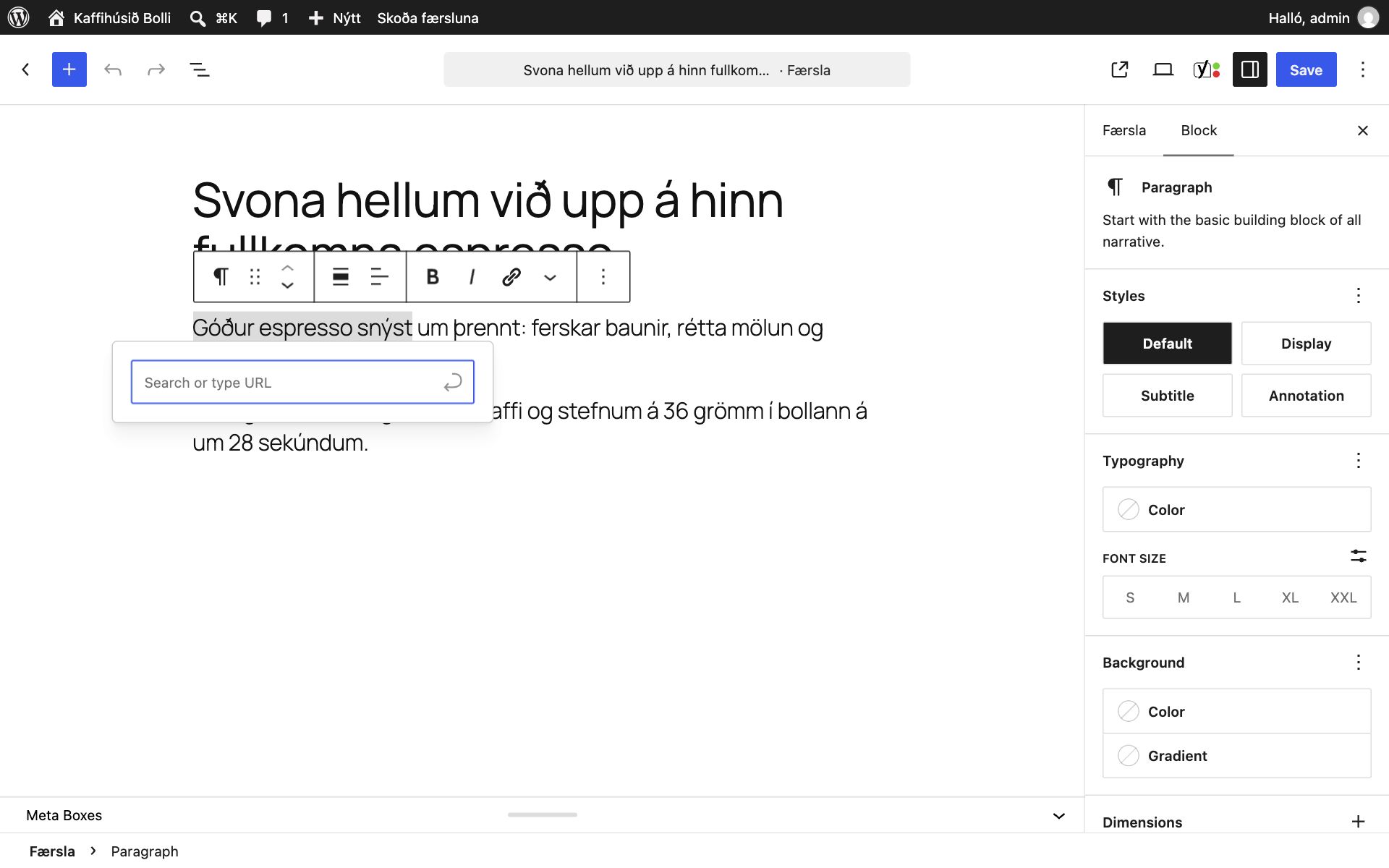
- Veldu orðin sem eiga að verða hlekkur með því að draga músina yfir þau.
- Smelltu á keðjutáknið í tækjastikunni fyrir ofan kubbinn, eða ýttu á Ctrl+K (Cmd+K á Mac).
- Í reitnum „Search or type URL“ geturðu límt slóð á annan vef, til dæmis https://…
- Eða byrjaðu að skrifa titil á færslu eða síðu á þínum vef. WordPress leitar sjálfkrafa og sýnir lista sem þú velur úr.
- Ýttu á Enter til að staðfesta. Textinn verður nú litaður eða undirstrikaður eftir þema.
Þegar hlekkurinn er kominn geturðu smellt á hann í ritlinum til að breyta slóðinni eða fjarlægja hann. Þar er líka hægt að stilla að hlekkurinn opnist í nýjum flipa. Notaðu það sparlega; flestir lesendur vilja sjálfir ráða hvort nýr flipi opnast.
ÁbendingAð tengja á eigið efni með leitinni er betra en að líma inn slóð, því þá heldur WordPress utan um hlekkinn þótt þú breytir titlinum.
Góðir hlekkir
- Láttu hlekkjatextann lýsa því sem bíður lesandans, til dæmis „sjáðu matseðilinn“ frekar en „smelltu hér“. Það hjálpar bæði lesendum, skjálesurum og leitarvélum.
- Prófaðu hlekkina eftir birtingu. Opnaðu færsluna á vefnum og smelltu á hvern hlekk.
- Ytri vefir breytast og hverfa. Gott er að renna yfir eldri færslur öðru hvoru og laga brotna hlekki.
Hlekkir þurfa ekki að vera texti. Í myndkubbnum er líka keðjutákn, svo mynd getur vísað á síðu eða færslu. Ef þú vilt áberandi hnapp, til dæmis „Bóka borð“, er Buttons-kubburinn heppilegur. Þú finnur hann í kubbasafninu og setur slóðina inn á sama hátt.
Nú kanntu að skrifa og setja upp efni. Í næsta kafla förum við að útliti vefsins í heild og skoðum Site Editor.