
Kafli 8 af 8
Pantanir og skýrslur
Afgreiddu pantanir, uppfærðu stöðu þeirra og sendu viðskiptavinum skilaboð. Fylgstu svo með sölunni í greiningu WooCommerce.
Þegar verslunin er komin í loftið fara pantanir vonandi að streyma inn. Í þessum lokakafla förum við yfir hvernig þú heldur utan um þær og hvernig þú fylgist með sölunni.
Pantanir
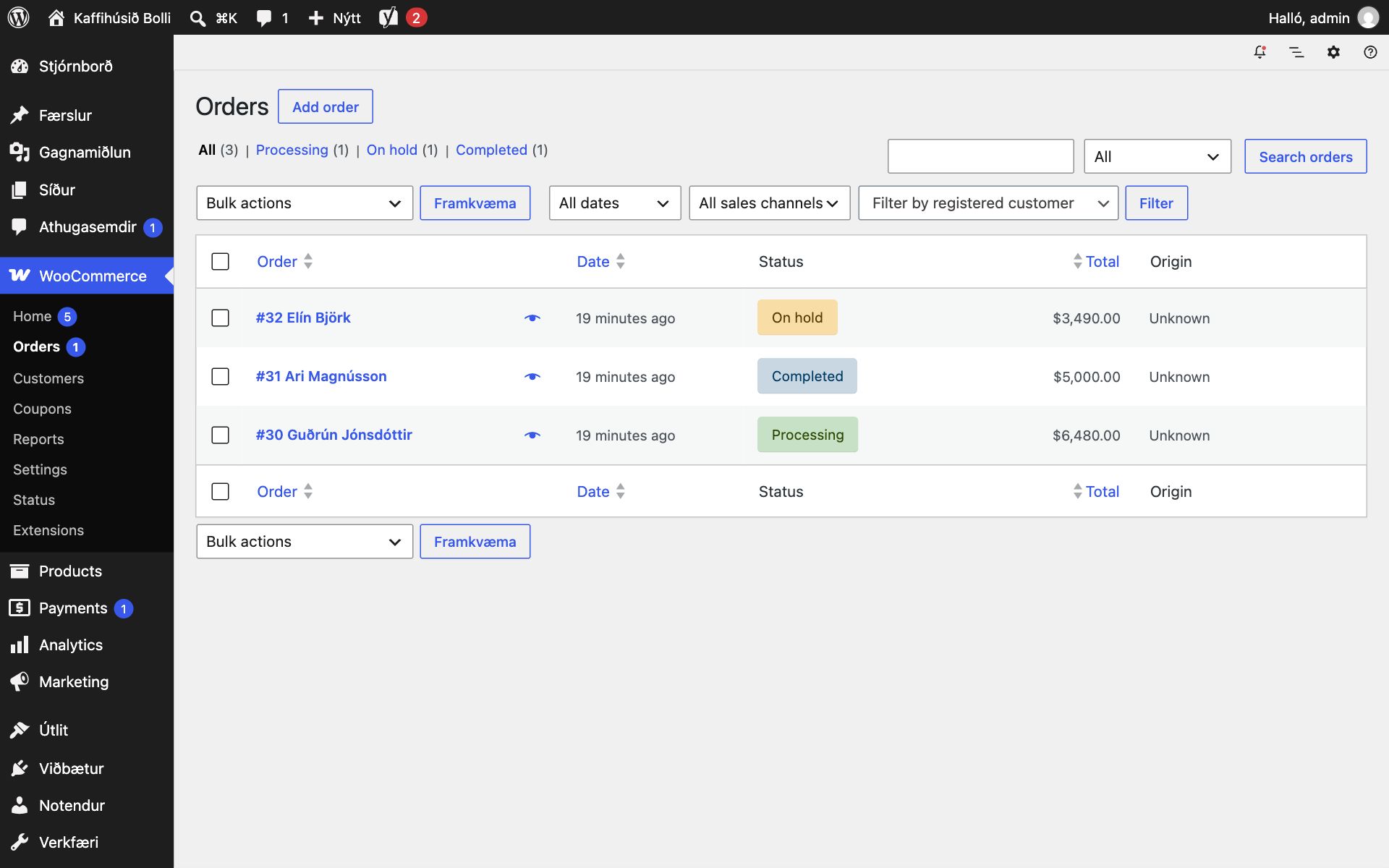
Farðu í WooCommerce og veldu Orders. Þar sérðu allar pantanir með númeri og nafni viðskiptavinar, dagsetningu, stöðu og upphæð. Efst geturðu síað eftir stöðu, til dæmis aðeins pantanir sem eru Processing. Á sýnivefnum eru þrjár pantanir, hver með sína stöðu: Guðrún Jónsdóttir (Processing), Ari Magnússon (Completed) og Elín Björk (On hold).
Smelltu á pöntun til að opna hana. Þar sérðu sendingar- og reikningsheimilisfang, netfang og síma, vörurnar sem voru pantaðar, sendingarleið, skatta og skilaboð frá viðskiptavininum.
Mikilvægasti reiturinn er staða pöntunar (Status). Hún segir þér og viðskiptavininum hvar pöntunin er stödd:
- Bíður greiðslu (Pending payment): pöntun stofnuð en greiðsla hefur ekki borist.
- Í vinnslu (Processing): greitt og bíður afgreiðslu. Pantanir sem eru greiddar með korti fara sjálfkrafa í þessa stöðu.
- Í bið (On hold): bíður staðfestingar, til dæmis á millifærslu.
- Lokið (Completed): pöntunin hefur verið afgreidd og send.
- Hætt við (Cancelled), Endurgreitt (Refunded) og Mistókst (Failed).
- Opnaðu pöntun sem er í vinnslu.
- Taktu vörurnar saman og sendu þær.
- Breyttu stöðunni í „Completed“ og smelltu á „Update“. Viðskiptavinurinn fær þá sjálfkrafa tölvupóst um að pöntunin sé afgreidd.
Hægra megin á pöntunarsíðunni eru athugasemdir við pöntunina (Order notes). Þar skráir WooCommerce sjálft hvað gerist, til dæmis breytingar á stöðu. Þú getur bætt við eigin athugasemd: einkaathugasemd (Private note) sem aðeins þú og samstarfsfólk sjáið, eða athugasemd til viðskiptavinar (Note to customer) sem er send honum í tölvupósti.
Greining og skýrslur
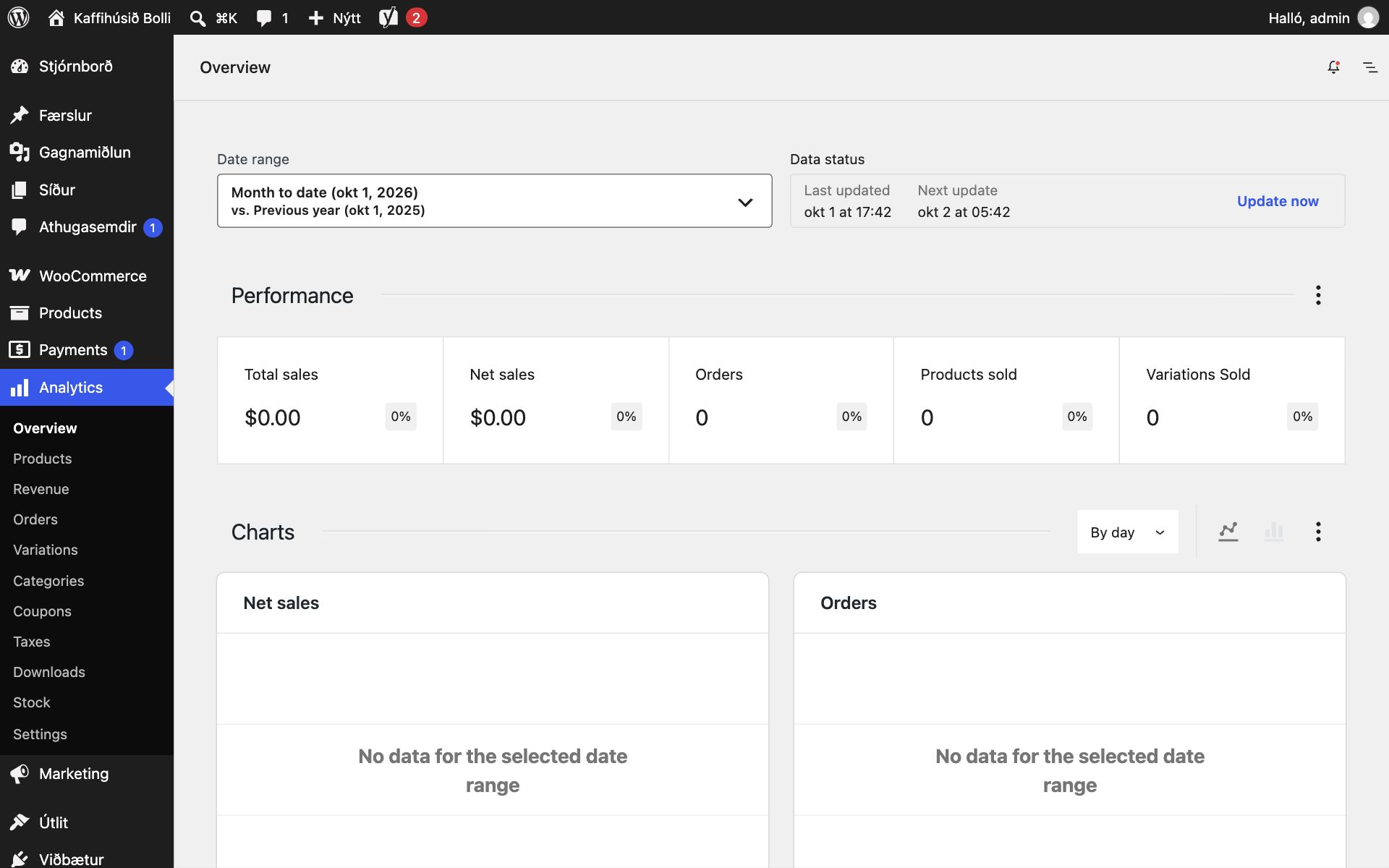
Undir Analytics í valmyndinni og svo Overview sérðu yfirlit yfir söluna fyrir valið tímabil: heildarsölu (Total sales), nettósölu (Net sales), fjölda pantana, seldar vörur og seld afbrigði, ásamt línuritum. Veldu tímabil í Date range og berðu það saman við fyrra tímabil. Undirsíðurnar sýna nánari skýrslur: Products, Revenue, Orders, Variations, Categories, Coupons, Taxes, Downloads og Stock.
ÁbendingSkýrslurnar má sækja sem CSV-skrá og opna í töflureikni, til dæmis til að afhenda bókaranum yfirlit yfir sölu og virðisaukaskatt.
Samantekt
Í námskeiðinu höfum við farið alla leið frá tómri WordPress-síðu að netverslun sem tekur við pöntunum. Þú settir upp WooCommerce og stilltir krónur og virðisaukaskatt, skilgreindir sendingarsvæði og sendingarleiðir, bjóst til einfaldar vörur, vörur með afbrigðum og vörur til niðurhals, tengdir greiðslugátt og prófaðir kaupferlið, og lærðir að afgreiða pantanir og lesa sölutölur.
Netverslun er aldrei alveg tilbúin. Bættu við vörum, fylgstu með því hvað selst og lagaðu það sem viðskiptavinir hnjóta um. Og mundu að halda WordPress, WooCommerce og öðrum viðbótum uppfærðum, því verslun sem geymir upplýsingar viðskiptavina þarf að vera örugg.