
Kafli 4 af 8
Ný vara í versluninni
Búðu til einfalda vöru í WooCommerce: heiti, lýsingu, verð, birgðir, myndir og flokka, og birtu hana í versluninni.
Nú þegar grunnstillingarnar eru klárar er komið að því að setja inn vörur. Í þessum kafla búum við til einfalda vöru (Simple product), þ.e. vöru sem er til í einni útgáfu, eins og kaffibaunirnar hjá Kaffihúsinu Bolla.
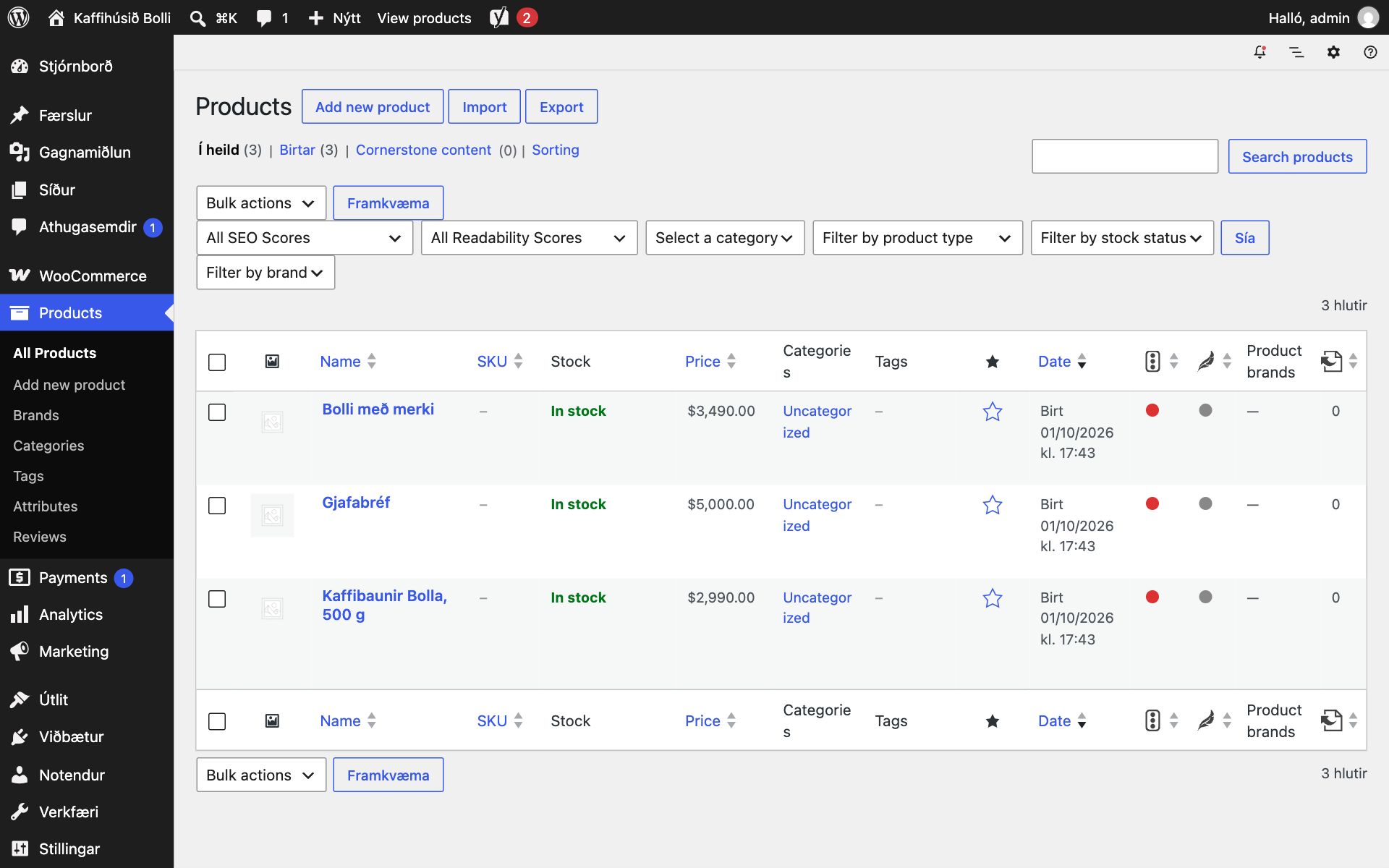
Farðu í Products í valmyndinni vinstra megin. Þar sérðu lista yfir allar vörur verslunarinnar með mynd, heiti, vörunúmeri (SKU), birgðastöðu (Stock), verði og flokkum. Efst eru hnappar til að bæta við vöru og til að flytja vörur inn og út (Import, Export), sem er þægilegt ef vörurnar eru margar.
Grunnupplýsingar vörunnar
Smelltu á „Add new product“ efst á síðunni. Athugaðu að vörusíðan notar eldri ritilinn, ekki kubbaritilinn sem þú þekkir úr færslum og síðum, og skiptist í nokkra reiti.
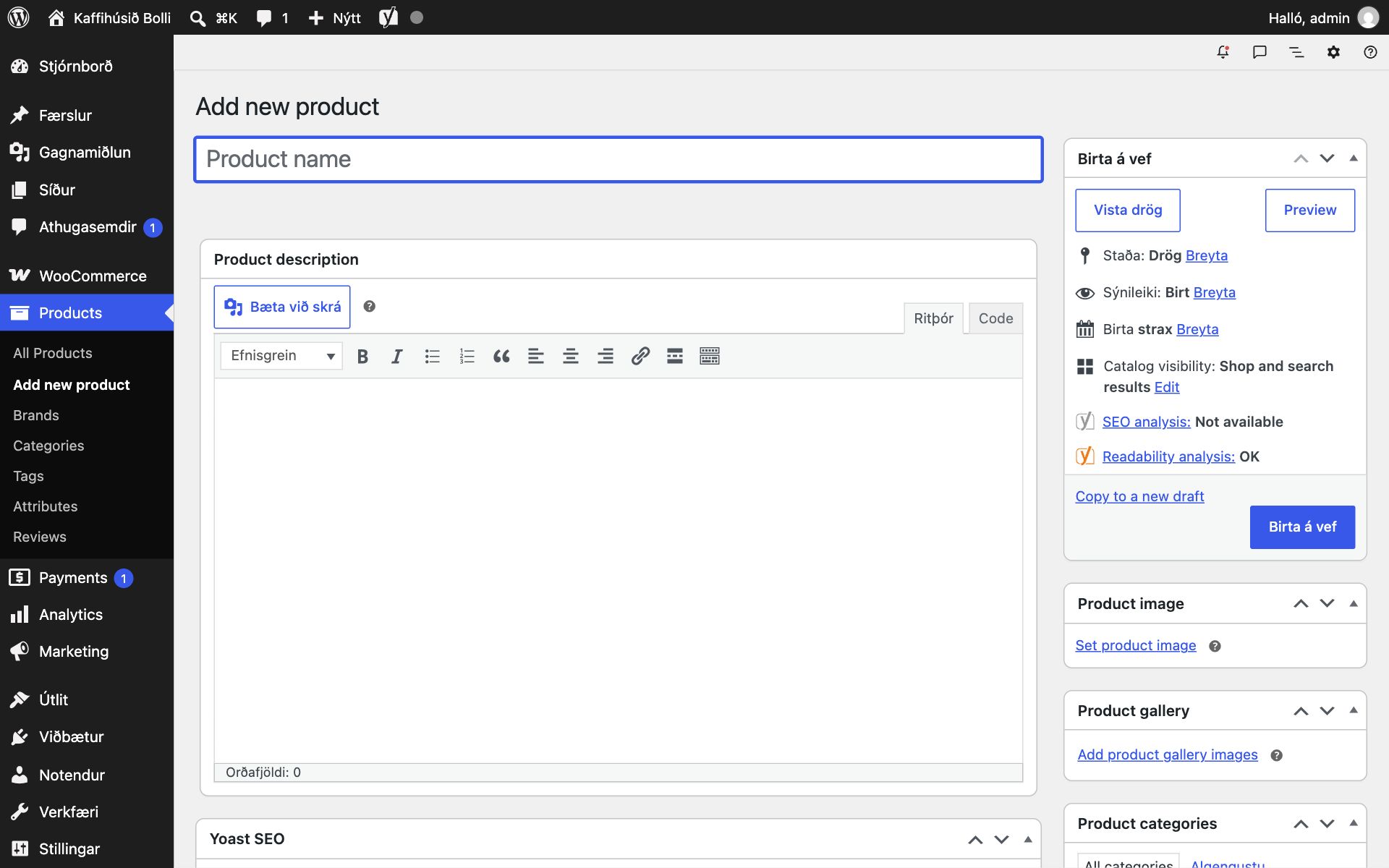
- Skrifaðu heiti vörunnar í reitinn Product name, til dæmis „Kaffibaunir Bolla, 500 g“.
- Skrifaðu ítarlega lýsingu í Product description: uppruna, bragð, ristun og hvernig best er að nota vöruna.
- Í hliðarstikunni hægra megin velur þú vöruflokk (Product categories) og bætir við merkjum (Product tags) ef þú notar þau.
- Undir Product image smellir þú á „Set product image“ til að velja aðalmynd vörunnar, og undir Product gallery á „Add product gallery images“ til að bæta við fleiri myndum.
- Neðst er stutt lýsing (Product short description). Hún birtist við hlið verðsins og á vörulistum, svo hafðu hana hnitmiðaða og lokkandi.
Vörugögnin: verð, birgðir og sending
Neðar á síðunni, í reitnum Product data, velur þú fyrst gerð vörunnar. Fyrir kaffibaunirnar er það „Simple product“. Svo eru nokkrir flipar:
- General: almennt verð (Regular price) og útsöluverð (Sale price). Með „Schedule“ geturðu látið útsöluverðið gilda tiltekið tímabil. Hér velur þú líka skattflokk, til dæmis Reduced rate (11%) fyrir kaffibaunir.
- Inventory: vörunúmer (SKU) og birgðastýring. Ef þú hakar við að halda utan um birgðir slærð þú inn fjölda og WooCommerce lækkar hann sjálfkrafa við hverja sölu. Þú getur líka ákveðið hvort leyfa má pantanir þegar varan er uppseld (backorders).
- Shipping: þyngd og stærð vörunnar, og sendingarflokkur ef þú notar slíka.
- Linked Products: tengdar vörur sem verslunin stingur upp á, til dæmis bollinn með kaffibaununum.
- Attributes: eiginleikar eins og litur eða stærð. Þá notum við í næsta kafla.
- Advanced: skilaboð til kaupanda eftir kaup (Purchase note), röð vörunnar og hvort leyfa á umsagnir.
ÁbendingGóðar vörumyndir selja. Notaðu sama hlutfall og bakgrunn á allar vörumyndir svo vörulistinn líti snyrtilega út, og minnkaðu myndirnar áður en þú hleður þeim upp.
Birta og skoða
Þegar allt er tilbúið smellir þú á „Birta á vef“ í hliðarstikunni. Ef þú vilt vista án þess að birta velur þú „Vista drög“. Skoðaðu svo vöruna á vefnum til að sjá hvernig hún kemur út. Útlit vörusíðunnar fer eftir þemanu. Í block-þemum eins og Twenty Twenty-Five er hægt að breyta sniðmáti vörusíðunnar í Site Editor, eins og öðrum sniðmátum.
Í næsta kafla búum við til vöru með afbrigðum, til dæmis bol í nokkrum stærðum og litum.