
Kafli 6 af 8
Vörur til niðurhals og sýndarvörur
Seldu rafbækur, uppskriftir, gjafabréf og þjónustu: svona virka sýndarvörur (Virtual) og vörur til niðurhals (Downloadable) í WooCommerce.
Ekki eru allar vörur settar í kassa og sendar. Þú gætir viljað selja rafbók, uppskriftahefti á PDF-sniði, tónlist, námskeið eða gjafabréf. Fyrir slíkar vörur hefur WooCommerce tvo hakreiti sem breyta hegðun vörunnar: Virtual og Downloadable.
Sýndarvara eða vara til niðurhals?
- Sýndarvara (Virtual): vara sem er ekki send. WooCommerce reiknar þá engan sendingarkostnað og spyr ekki um sendingarheimilisfang ef karfan inniheldur eingöngu sýndarvörur. Dæmi: gjafabréf, þjónusta eða miði á viðburð.
- Vara til niðurhals (Downloadable): kaupandinn fær aðgang að skrá eftir greiðslu, bæði í staðfestingarpósti og á „Aðgangurinn minn“-síðunni ef hann er með aðgang.
Oft er hakað við hvort tveggja, því skrá sem er hlaðið niður þarf ekki að senda. Gjafabréfið hjá Kaffihúsinu Bolla er dæmi um sýndarvöru: það er afhent á kaffihúsinu eða í tölvupósti, svo engin sending þarf að fylgja.
Skrá sett við vöru
- Búðu til nýja vöru eins og í fyrri köflum, með heiti, lýsingu, mynd og verði.
- Í reitnum Product data skaltu haka við Virtual og Downloadable við hliðina á gerð vörunnar. Flipinn Shipping hverfur, því hans er ekki þörf.
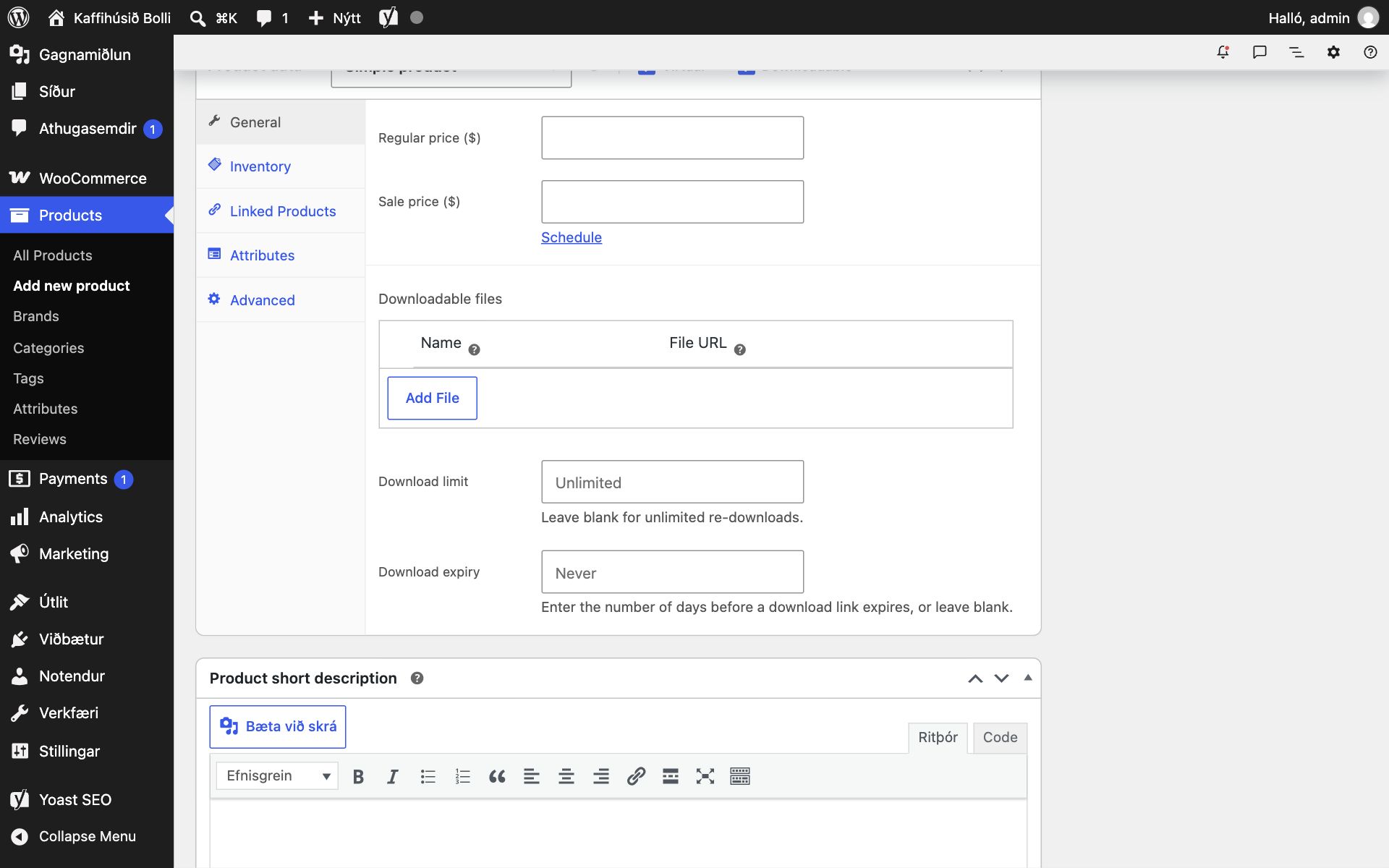
- Í General-flipanum birtist nú hluti fyrir skrár til niðurhals (Downloadable files). Smelltu á „Add File“.
- Gefðu skránni heiti sem kaupandinn sér, til dæmis „Uppskriftahefti Bolla (PDF)“.
- Smelltu á „Choose file“ og veldu skrána úr tölvunni eða úr Gagnamiðlun ef hún er þegar komin inn. Slóðin fyllist þá út sjálfkrafa.
- Stilltu hversu oft má sækja skrána (Download limit) og hversu marga daga hlekkurinn gildir (Download expiry). Ef reitirnir eru auðir má sækja skrána ótakmarkað oft og hlekkurinn rennur aldrei út.
- Smelltu á „Birta á vef“ og skoðaðu vöruna á vefnum.
Þú getur sett fleiri en eina skrá við sömu vöru, til dæmis rafbók bæði sem PDF og EPUB. Ef margar skrár fylgja getur verið einfaldara að þjappa þeim saman í eina .zip-skrá.
ÁbendingPrófaðu að kaupa vöruna sjálf/ur í prufuham og athugaðu að hlekkurinn í staðfestingarpóstinum virki. Það er algengasta vandamálið með vörur til niðurhals.
Skrár sem eru seldar eiga ekki að vera aðgengilegar öllum. WooCommerce reynir að verja slóðirnar að skránum, en það fer eftir netþjóninum hvaða aðferð virkar. Undir stillingum fyrir vörur (Products) og niðurhal (Downloadable products) geturðu séð hvaða aðferð er notuð. Ef þú ert óviss er gott að spyrja hýsingaraðilann.
Nú höfum við farið yfir allar helstu gerðir vara. Í næsta kafla setjum við upp greiðslur og prófum allt kaupferlið áður en verslunin er opnuð.