
Kafli 5 af 8
Vörur með afbrigðum (stærðir, litir)
Seldu sömu vöru í mörgum útgáfum: settu upp eiginleika eins og stærð og lit og búðu til afbrigði með eigin verði, mynd og birgðum.
Í síðasta kafla bjuggum við til einfalda vöru. Margar vörur eru þó til í fleiri en einni útgáfu: bolur í nokkrum stærðum og litum, kaffibaunir í 250 g og 500 g pokum, eða bolli í tveimur litum. Í WooCommerce heitir þetta vara með afbrigðum (Variable product).
Hugmyndin er einföld. Fyrst skilgreinir þú eiginleika (Attributes), eins og Stærð og Litur. Síðan býrðu til afbrigði (Variations) úr þeim, þar sem hvert afbrigði getur haft eigið verð, mynd, vörunúmer og birgðastöðu.
Eiginleikar settir upp
- Farðu í Products og búðu til nýja vöru. Settu inn heiti, lýsingu, flokk og myndir eins og í síðasta kafla. Veldu fallegustu útgáfuna sem aðalmynd og settu hinar í myndasafn vörunnar.
- Í reitnum Product data skaltu breyta gerðinni úr „Simple product“ í „Variable product“. Fliparnir breytast þá örlítið og nýr flipi, Variations, bætist við.
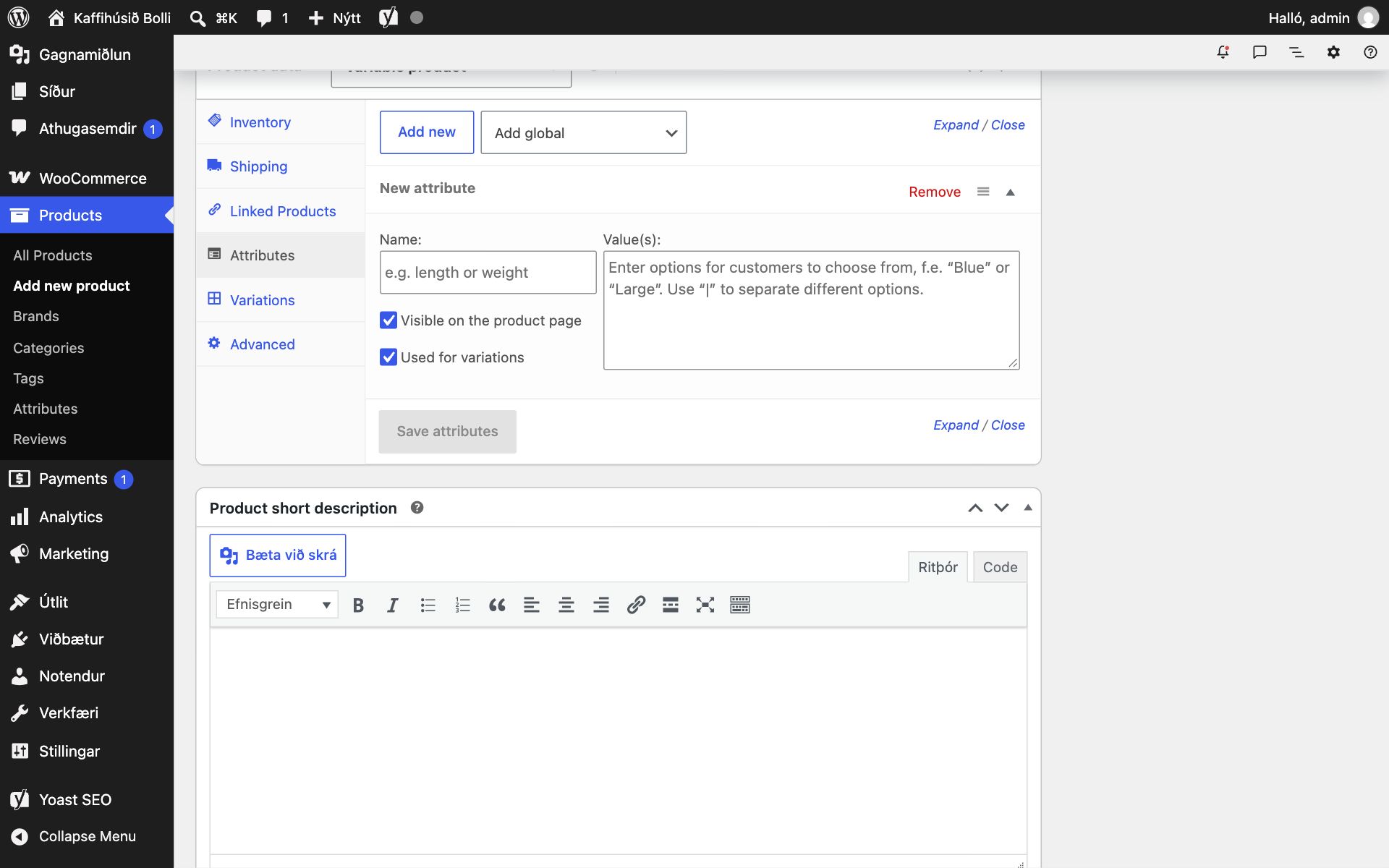
- Opnaðu flipann Attributes og smelltu á „Add new“. Gefðu eiginleikanum heiti í reitinn Name, til dæmis „Stærð“.
- Skrifaðu gildin í reitinn Value(s) og aðskildu þau með lóðréttu striki: S | M | L | XL.
- Gakktu úr skugga um að hakað sé við „Visible on the product page“ og „Used for variations“. Seinna hakið er það sem gerir eiginleikann að grunni fyrir afbrigði.
- Bættu við fleiri eiginleikum ef þarf, til dæmis „Litur“ með gildunum Svartur | Hvítur, og smelltu á „Save attributes“.
ÁbendingEf þú notar sömu eiginleika á margar vörur, eins og stærðir á fatnaði, borgar sig að skilgreina þá einu sinni undir Products og Attributes og sækja þá svo á hverja vöru með „Add global“.
Afbrigðin búin til
Opnaðu nú flipann Variations. Þar geturðu látið WooCommerce búa til öll möguleg afbrigði úr eiginleikunum (Generate variations) eða bætt þeim við einu og einu (Add manually). Athugaðu að fjöldinn vex hratt: fjórar stærðir og tveir litir gera átta afbrigði, og fimm litir og sex stærðir gera þrjátíu. Ef sumar samsetningar eru ekki til er betra að búa þær til handvirkt eða eyða þeim sem eiga ekki við.
Smelltu á hvert afbrigði til að opna stillingarnar. Þar geturðu sett inn:
- Mynd af akkúrat þessu afbrigði, svo viðskiptavinurinn sjái svarta bolinn þegar hann velur svart.
- Vörunúmer (SKU) fyrir afbrigðið.
- Verð. Afbrigði verður að hafa verð til að hægt sé að kaupa það, en verð getur verið mismunandi, t.d. dýrara fyrir XL.
- Birgðastöðu, þyngd og stærð ef þær eru frábrugðnar.
Ofarlega í flipanum getur þú valið sjálfgefið afbrigði (Default Form Values), til dæmis að stærð M sé valin fyrirfram. Ef þú vilt að viðskiptavinurinn velji sjálfur skaltu ekki velja neitt. Röð afbrigðanna má breyta með því að draga þau til.
Birta og prófa
Smelltu á „Birta á vef“ og skoðaðu vöruna á vefnum. Þar ættu að birtast fellilistar eða hnappar fyrir stærð og lit, og verðið og myndin ættu að breytast þegar valið er. Prófaðu nokkrar samsetningar og settu eina í körfuna til að ganga úr skugga um að allt sé rétt.
Í næsta kafla skoðum við vörur sem eru ekki sendar með pósti: vörur til niðurhals og sýndarvörur.