
Kafli 7 af 8
Greiðslur og prófanir á greiðsluferlinu
Tengdu greiðsluleiðir við WooCommerce og prófaðu allt kaupferlið í prufuham áður en þú opnar verslunina fyrir viðskiptavinum.
Verslunin er komin með vörur, sendingarleiðir og skatta. Áður en hún fer í loftið þarf að ákveða hvernig viðskiptavinir greiða og ganga úr skugga um að allt kaupferlið virki, frá forsíðu að staðfestingarpósti.
Greiðsluleiðir
Farðu í WooCommerce, veldu Settings og svo flipann Payments. Þar er listi yfir greiðsluveitur (Payment providers). Efst eru greiðslulausnir sem WooCommerce mælir með, eins og eigin greiðslulausn og PayPal, og neðar „Take offline payments“ fyrir greiðsluleiðir sem þurfa enga tengingu. Efst gætirðu líka séð auglýsingaborða frá WooCommerce; þú getur lokað honum með „Dismiss“.
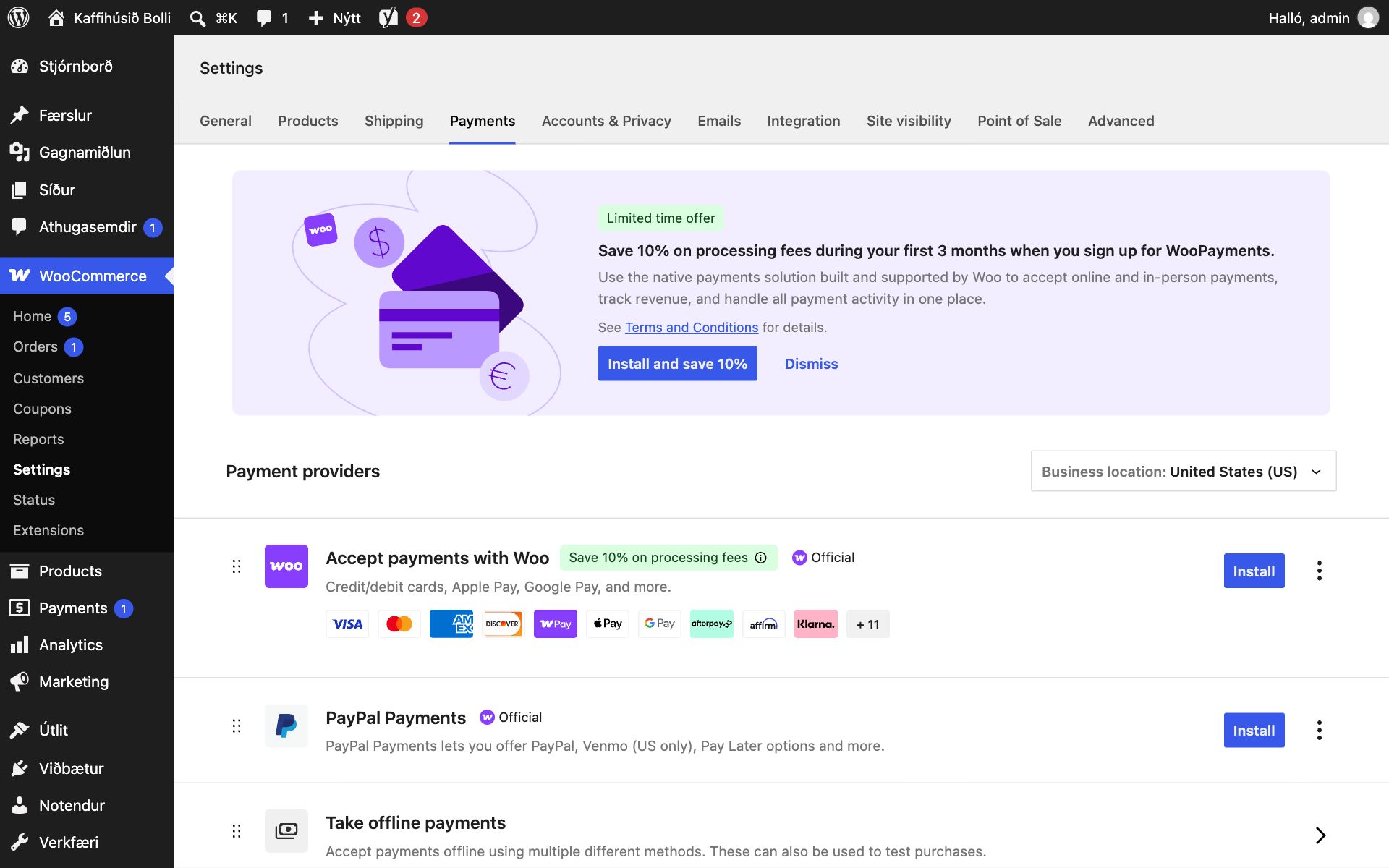
Undir „Take offline payments“ eru einfaldar leiðir eins og bankamillifærsla og greiðsla við afhendingu. Millifærsla getur hentað litlum verslunum: viðskiptavinurinn fær bankaupplýsingar og pöntunin bíður þar til greiðslan berst. Þessar leiðir henta líka vel til að prófa kaupferlið, eins og WooCommerce bendir sjálft á.
Til að taka við kortagreiðslum þarftu greiðslugátt. Íslenskir færsluhirðar bjóða tengingar við WooCommerce, ýmist sem viðbót eða sem hýsta greiðslusíðu sem viðskiptavinurinn er sendur á og aftur til baka. Hafðu samband við færsluhirðinn þinn, fáðu samning og aðgangsupplýsingar og settu svo upp viðbótina samkvæmt leiðbeiningum hans. Lausnirnar sem WooCommerce mælir með efst í listanum eru ekki endilega í boði fyrir íslensk fyrirtæki eða hagstæðastar, svo berðu þær saman áður en þú velur.
ÁbendingAðgangslyklar greiðslugátta eru viðkvæmar upplýsingar. Sendu þá aldrei í venjulegum tölvupósti og settu þá aðeins inn í stillingar viðbótarinnar sjálfrar.
Prófaðu í prufuham (test mode)
Nánast allar greiðslugáttir hafa prufuham (test mode) þar sem hægt er að greiða með prufukortanúmerum án þess að raunverulegir peningar skipti um hendur. Hafðu prufuhaminn virkan þar til þú hefur farið í gegnum allt ferlið nokkrum sinnum. Færsluhirðirinn gefur þér prufukortanúmer og leiðbeiningar.
- Skráðu þig út úr WordPress, eða opnaðu vefinn í huliðsglugga, svo þú sjáir verslunina eins og viðskiptavinur.
- Skoðaðu forsíðu, vörulista og vörusíður. Eru verð, myndir og lýsingar réttar? Virka afbrigðin?
- Settu nokkrar vörur í körfuna og opnaðu hana. Athugaðu sérstaklega sendingarkostnað og virðisaukaskatt.
- Haltu áfram á greiðslusíðuna, fylltu út upplýsingar og prófaðu hverja sendingarleið.
- Greiddu með prufukorti og athugaðu að þú lendir á staðfestingarsíðu og fáir staðfestingarpóst.
- Skráðu þig aftur inn og athugaðu að pöntunin sé komin inn undir WooCommerce og Orders með réttri stöðu.
- Prófaðu líka hvað gerist þegar greiðslu er hafnað eða hætt er við hana.
Áður en þú opnar
- Settu verslunarsíðuna eða góða forsíðu sem upphafssíðu vefsins (undir Stillingar og Lestur) og bættu verslun og körfu við valmyndina í Site Editor.
- Gakktu úr skugga um að skilmálar, persónuverndarstefna og upplýsingar um skil og skilarétt séu aðgengilegar.
- Athugaðu að tölvupóstar frá versluninni berist og lendi ekki í ruslpósti.
- Taktu afrit af vefnum.
- Skoðaðu flipann Site visibility í stillingum WooCommerce. Þar ræður þú hvort verslunin er sýnileg öllum eða falin á bak við „væntanlegt“-síðu meðan þú vinnur í henni.
- Slökktu á prufuhaminum í greiðslugáttinni og gerðu eina raunverulega pöntun fyrir litla upphæð til að staðfesta að allt virki, og endurgreiddu hana svo.
Í síðasta kafla förum við yfir hvernig þú vinnur með pantanir og fylgist með sölunni.