
Kafli 2 af 4
Flutningurinn sjálfur: með viðbót eða handvirkt

Það eru tvær meginleiðir til að flytja WordPress-vef: með flutningsviðbót eða handvirkt með SFTP og gagnagrunni. Hér sérðu báðar, og hvers vegna innbyggði XML-útflutningurinn dugar ekki einn og sér.
Þegar undirbúningnum er lokið og afritið er komið á öruggan stað er komið að flutningnum sjálfum. Markmiðið er einfalt: nákvæmt eintak af vefnum á nýja þjóninum, sem þú getur prófað áður en nokkur gestur sér það.
Hvað með Verkfæri → Flytja út?
WordPress hefur innbyggt útflutningstól undir Verkfæri → Flytja út. Það býr til XML-skrá á sniðinu WXR, og margir halda að það sé leiðin til að flytja vefinn. Svo er ekki.
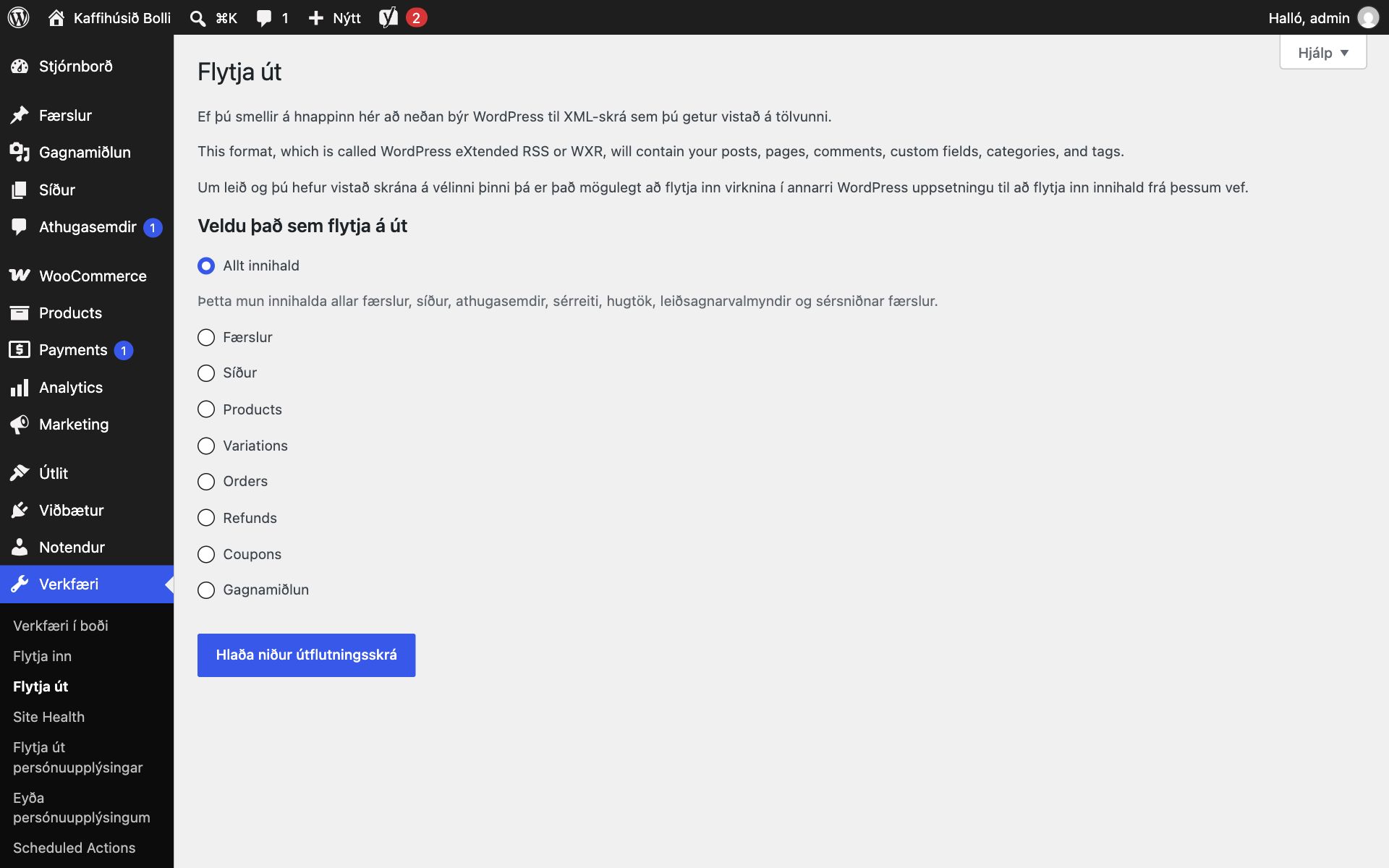
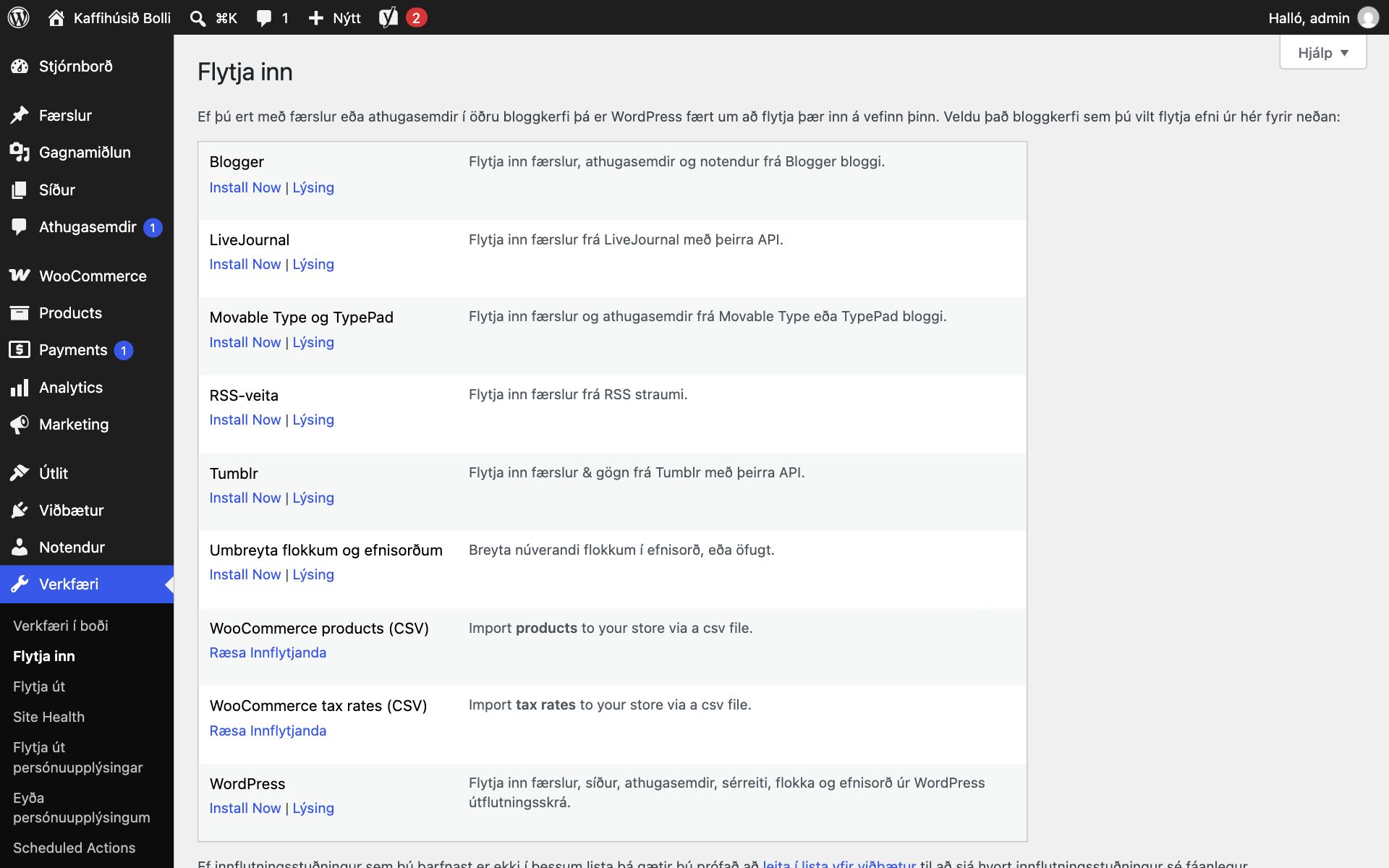
XML-skráin inniheldur efnið, en ekki þemað, viðbæturnar, stillingarnar, notendalykilorð eða útlitsbreytingar. Myndirnar sjálfar eru heldur ekki í skránni, aðeins tilvísanir í þær. Á móttökuendanum er WordPress-innflytjandinn undir Verkfæri → Flytja inn, sem þarf fyrst að setja upp með „Install Now“.
XML-útflutningur hentar því þegar þú vilt færa efni yfir á nýjan vef með nýju útliti, eða sameina tvo vefi. Til að flytja heilan vef óbreyttan þarftu aðra leið.
Leið 1: flutningsviðbót
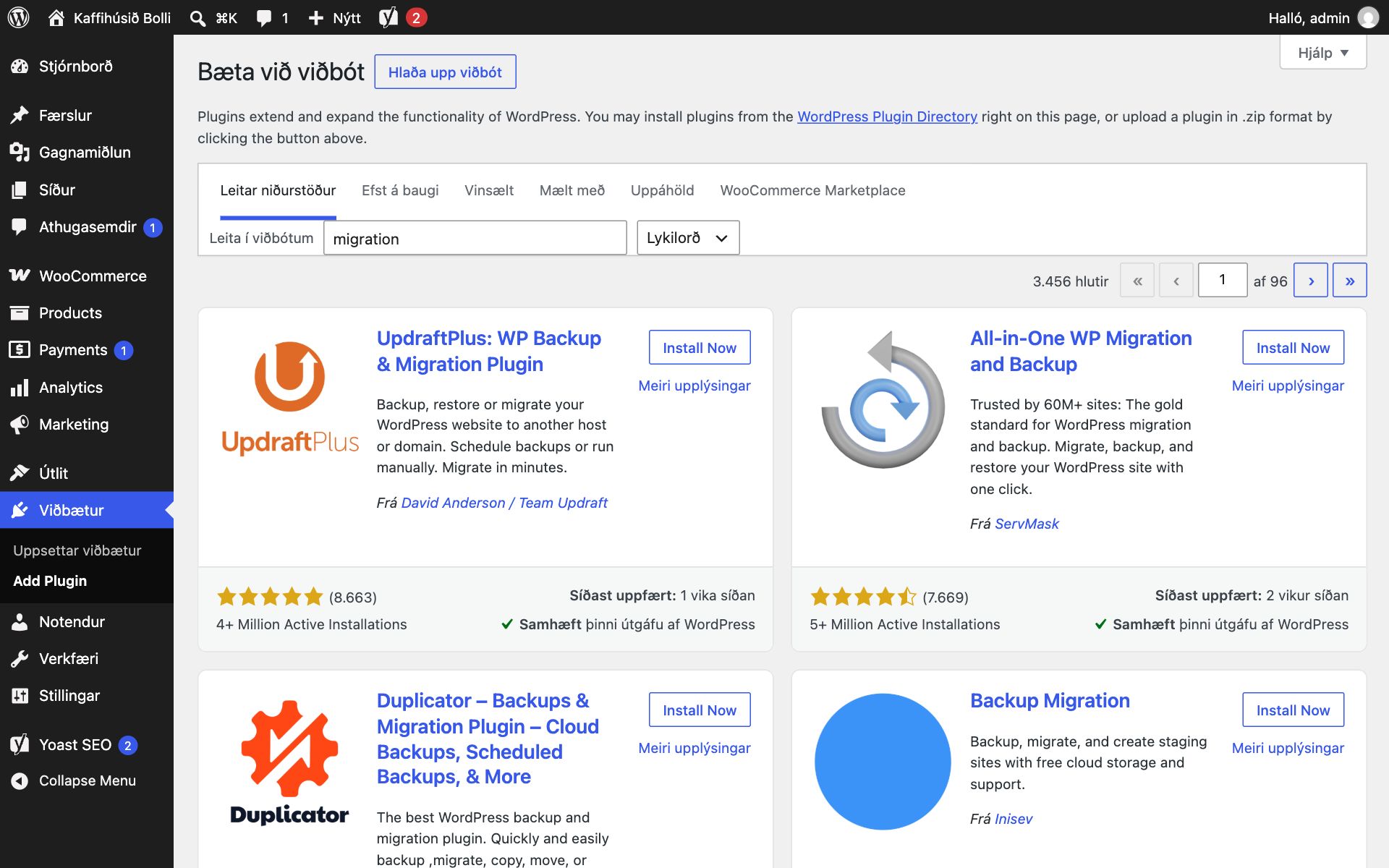
Flutningsviðbætur pakka öllum vefnum, skrám og gagnagrunni, saman í eina skrá sem þú hleður svo inn á nýja vefinn. Leitaðu að „migration“ undir Viðbætur → Add Plugin og þú sérðu þær helstu.
- Settu upp sömu flutningsviðbót á gamla vefnum og á nýrri, tómri WordPress-uppsetningu á nýja þjóninum.
- Búðu til flutningsskrá (afrit) á gamla vefnum og sæktu hana.
- Hladdu skránni inn á nýja vefinn með sömu viðbót og keyrðu endurheimtina.
- Skráðu þig inn á nýja vefinn. Notendurnir og lykilorðin koma frá gamla vefnum.
ÁbendingÓkeypis útgáfur sumra viðbóta setja hámark á stærð vefsins. Stórar vefverslanir með mikið af myndum fara oft yfir það.
Leið 2: handvirkur flutningur
Handvirkt flytur þú skrárnar með SFTP-forriti, til dæmis FileZilla, og gagnagrunninn með útflutningi úr phpMyAdmin eða skipanalínutólinu WP-CLI. Á nýja þjóninum býrðu til nýjan gagnagrunn, flytur afritið inn og uppfærir wp-config.php með nýju heiti, notanda og lykilorði gagnagrunnsins.
Ef slóð vefsins breytist þarf að skipta gömlu slóðinni út fyrir þá nýju í öllum gagnagrunninum. Ekki gera það með einfaldri leit og skiptingu í textaskrá, því WordPress geymir sumt í svokölluðu raðgreindu formi (e. serialized) þar sem lengd textans er skráð með. Notaðu tól sem ræður við það, til dæmis „wp search-replace“ í WP-CLI eða viðbót sem er gerð til þess.
Hvor leiðin sem er valin skaltu prófa vefinn á nýja þjóninum áður en DNS er breytt. Það má gera með hosts-skránni á eigin tölvu: þar seturðu inn IP-tölu nýja þjónsins og lénið, og þá opnar tölvan þín nýja vefinn á meðan allir aðrir sjá enn þann gamla. Mundu að taka línuna út þegar prófunum er lokið. Í næsta kafla förum við yfir lénið og DNS.