Hvítur skjár, „critical error“ eða villa í tengingu við gagnagrunn. Villur í WordPress eru algengar og flestar auðvelt að laga þegar maður veit hvað þær þýða. Hér eru þær algengustu, á mannamáli, og hvað þú getur gert.
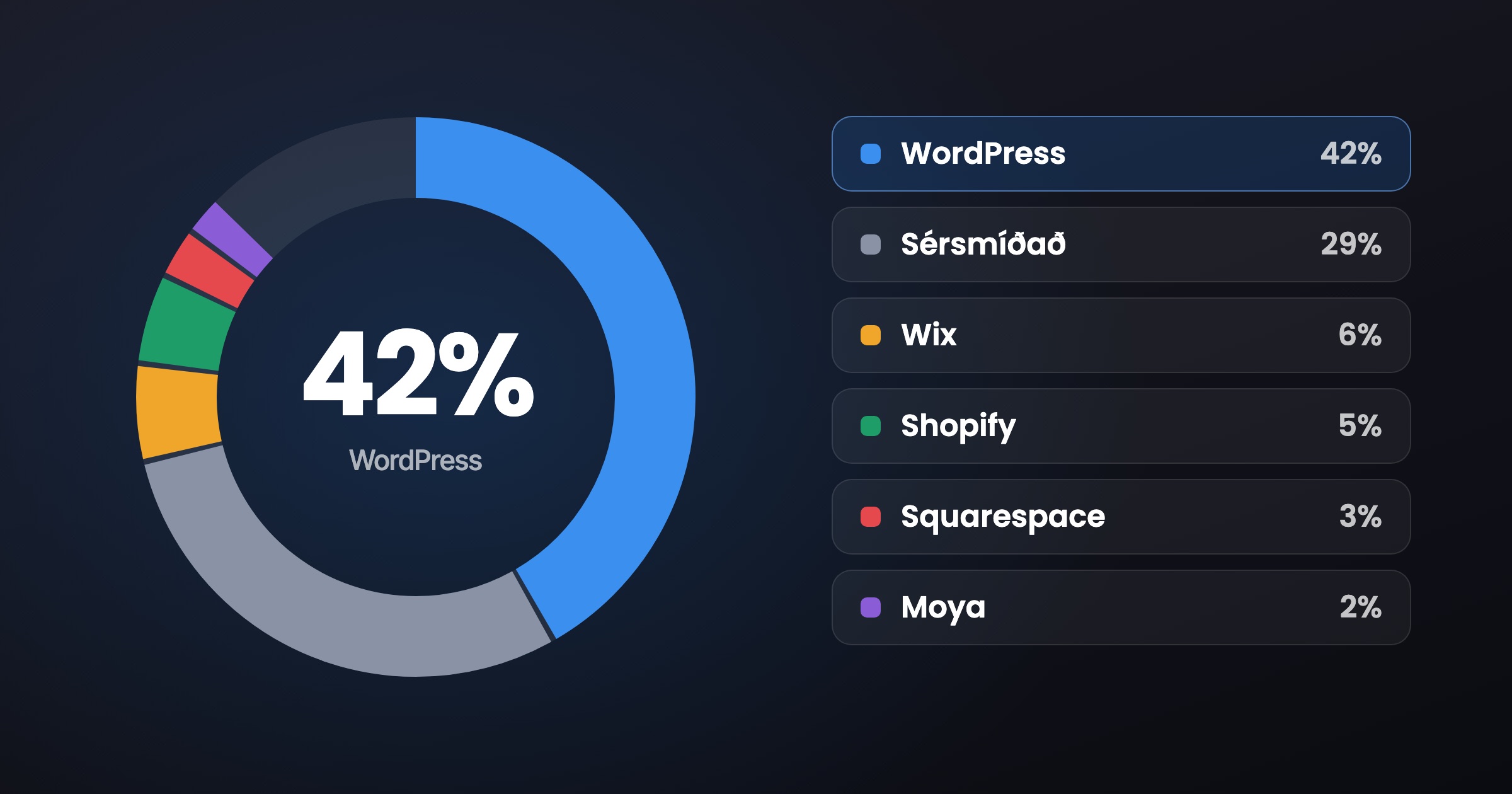
Þú opnar vefinn og í stað forsíðunnar blasir við hvítur skjár eða dularfull villuboð á ensku. Það er óþægilegt, en sjaldnast eins slæmt og það lítur út. WordPress er mest notaða vefumsjónarkerfið: samkvæmt Wisdom keyrir það 233.146 af þeim 584.430 vefjum sem Wisdom hefur mælt og svöruðu (39,9%), og 11.273 af 26.880 á Íslandi (41,9%). Villurnar sem upp koma eru því vel þekktar og lausnirnar líka.
Flestar villur koma upp eftir breytingu: uppfærslu á viðbót, þema, WordPress eða PHP. Þess vegna er fyrsta spurningin alltaf sú sama: hvað breyttist síðast?
Áður en þú gerir nokkuð
- Ekki fikta í öllu í einu. Breyttu einu atriði, athugaðu vefinn og haltu svo áfram.
- Athugaðu að til sé nýlegt afrit af vefnum, svo hægt sé að snúa til baka ef eitthvað versnar.
- Skrifaðu niður nákvæmlega hvað stendur á skjánum og hvenær villan byrjaði. Það sparar mikinn tíma hjá þeim sem aðstoðar þig.
„There has been a critical error on this website“
Þetta er algengasta villan í dag. Hún þýðir að eitthvað, oftast viðbót eða þema, olli villu sem stöðvaði WordPress. Á íslenskum vefjum getur textinn birst í þýðingu.
Góðu fréttirnar eru að WordPress sendir tölvupóst á netfang stjórnanda vefsins með upplýsingum um hvað fór úrskeiðis og sérstökum hlekk inn í endurheimtarham (Recovery Mode). Þar geturðu skráð þig inn og slökkt á viðbótinni eða þemanu sem veldur vandanum, án þess að vefurinn sé niðri á meðan. Athugaðu því fyrst tölvupóstinn, líka ruslpóstinn.
Hvítur skjár
Vefurinn sýnir bara auðan, hvítan skjá. Þetta er oft kallað „hvíti dauðaskjárinn“ (White Screen of Death). Ástæðan er yfirleitt sú sama og hér að ofan: viðbót eða þema sem stangast á, eða að vefurinn hefur klárað minnið sem hann fær.
- Ef þú kemst inn í stjórnborðið: slökktu á öllum viðbótum og kveiktu svo á þeim einni í einu þar til villan kemur aftur. Þá veistu hver sökudólgurinn er.
- Ef þú kemst ekki inn: hýsingaraðilinn eða sá sem sér um vefinn getur slökkt á viðbótum beint í skráakerfinu.
- Ef villan byrjaði eftir að skipt var um þema: prófaðu að skipta yfir í sjálfgefið WordPress-þema.
„Error establishing a database connection“
WordPress geymir allt efni vefsins í gagnagrunni. Þessi villa þýðir að vefurinn nær ekki sambandi við hann. Algengustu ástæðurnar eru rangar tengiupplýsingar í stillingaskrá vefsins (til dæmis eftir flutning), að gagnagrunnsþjónninn liggi niðri eða að hann sé ofhlaðinn.
Þetta er sjaldnast eitthvað sem eigandinn lagar sjálfur. Hafðu samband við hýsingaraðilann, sem getur athugað hvort gagnagrunnurinn sé í gangi og tengiupplýsingarnar réttar.
„Internal Server Error“ (villa 500)
Almenn villa frá vefþjóninum sem segir lítið ein og sér. Samkvæmt leiðbeiningum WordPress er algengasta ástæðan skemmd stillingaskrá (.htaccess), en viðbætur, þemu og stillingar á vefþjóninum geta líka valdið henni.
- Prófaðu að slökkva á viðbótum og skipta yfir í sjálfgefið þema, eins og við hvíta skjáinn.
- Ef þú kemst í stjórnborðið: farðu í Stillingar → Permalinks og smelltu á Vista án þess að breyta neinu. Það býr til nýja .htaccess-skrá.
- Ef ekkert dugar: biddu hýsingaraðilann um að skoða villuskrár vefþjónsins (error logs).
„Briefly unavailable for scheduled maintenance“
WordPress setur vefinn í viðhaldsham í nokkrar sekúndur á meðan það uppfærir sig. Ef uppfærslan stöðvast á miðri leið getur vefurinn setið fastur í þessum ham. Lausnin er einföld: eyða skránni .maintenance sem liggur í rótarmöppu vefsins. Hýsingaraðilinn getur gert það á nokkrum sekúndum.
Forsíðan virkar en allar aðrar síður sýna 404
Þetta gerist oft eftir flutning á milli hýsinga. Lausnin er yfirleitt sú sama og við villu 500: farðu í Stillingar → Permalinks og smelltu á Vista. Það endurstillir slóðirnar. Ef það dugar ekki gæti vefþjónninn verið stilltur þannig að fallegar slóðir virki ekki, og þá þarf hýsingaraðilinn að kíkja á það. Sjá líka kaflann eftir flutninginn.
Breytingarnar sjást ekki
Þú breytir texta eða mynd en vefurinn sýnir enn gömlu útgáfuna. Þetta er sjaldnast villa heldur skyndiminni (cache): vafrinn, skyndiminnisviðbót eða þjónusta eins og Cloudflare geymir afrit af síðunni til að hún hlaðist hraðar. Prófaðu að opna vefinn í huliðsglugga, hreinsaðu skyndiminnið í viðbótinni og, ef það er notað, í Cloudflare. Sjá meira um skyndiminni og CDN.
Villur tengdar SSL og HTTPS
- „Not secure“ eða brotinn lás við slóðina: vefurinn sækir myndir eða skrár yfir óöruggt HTTP þó að hann sjálfur sé á HTTPS (mixed content). Oft eftir að SSL var sett upp á eldri vef.
- „Too many redirects“: vefurinn vísar gestum í hring, oft vegna þess að HTTPS-stillingar í WordPress, hjá hýsingaraðila og í Cloudflare stangast á.
- Útrunnið skírteini: vafrinn varar gesti við. Skírteinið á að endurnýjast sjálfkrafa. Sjá SSL-skírteini styttast.
Verkfæri sem hjálpa
- Heilsa vefsins (Verkfæri → Heilsa vefsins): innbyggt í WordPress og bendir á algeng vandamál, til dæmis úrelta PHP-útgáfu, áður en þau valda villum.
- Villuskrá (debug log): WordPress getur skráð allar villur í skrá sem sýnir nákvæmlega hvaða viðbót eða skrá olli vandanum. Það þarf að kveikja á henni í stillingaskrá vefsins, svo það er best að láta hýsingaraðila eða forritara gera það.
- Prófunarvefur (staging): afrit af vefnum þar sem hægt er að prófa uppfærslur og lagfæringar án þess að snerta vefinn sem gestir sjá.
Svona fækkarðu villum
- Taktu afrit áður en þú uppfærir, og athugaðu reglulega að hægt sé að endurheimta þau.
- Uppfærðu reglulega, en ekki allt í einu. Þá er auðveldara að sjá hvað olli villu ef hún kemur upp.
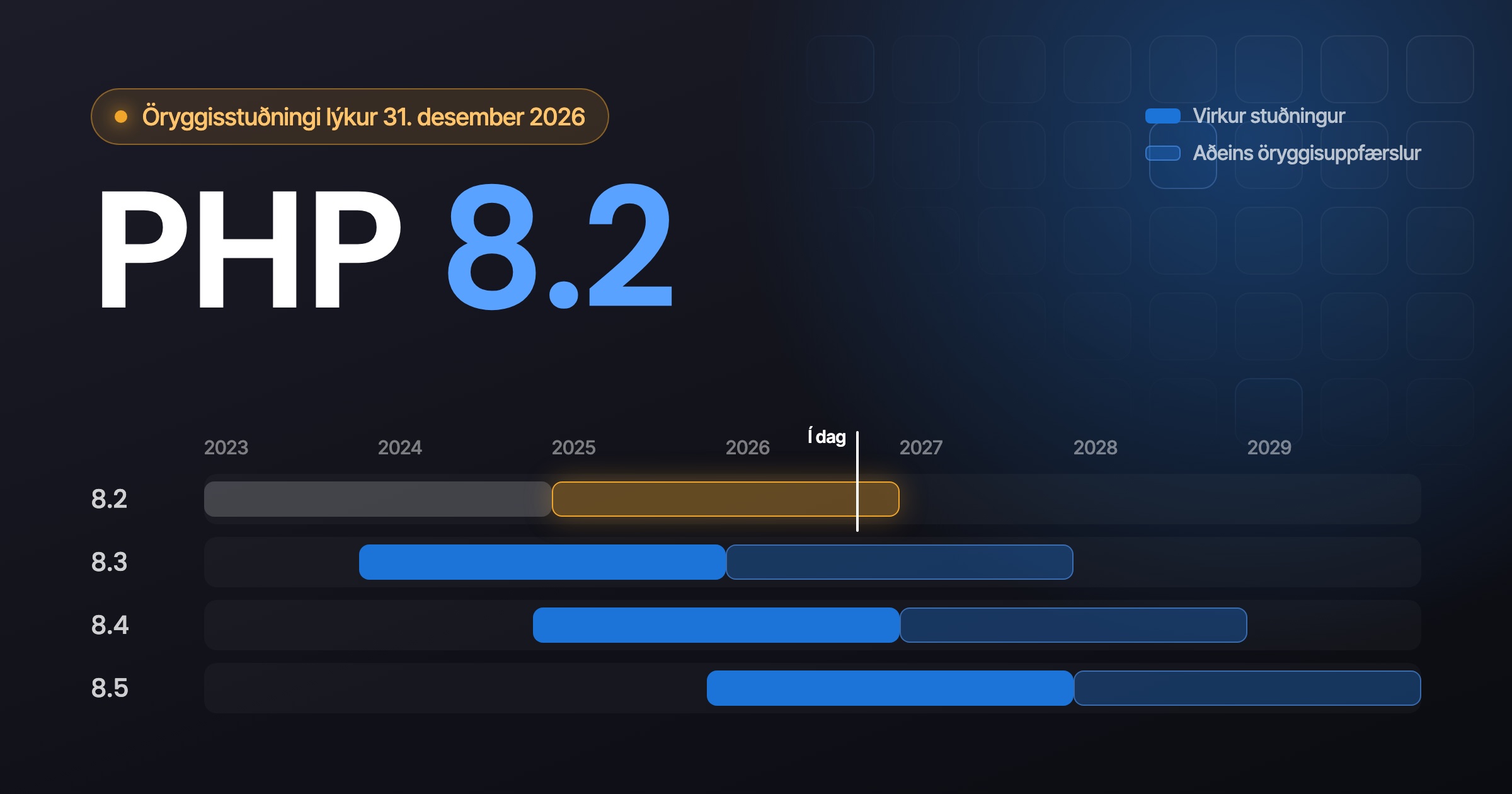
- Prófaðu stórar uppfærslur fyrst á prófunarvef, sérstaklega nýjar útgáfur af WordPress og PHP. Sjá PHP 8.2 missir öryggisstuðning.
- Eyddu viðbótum sem þú notar ekki. Færri viðbætur þýða færri árekstra.
- Láttu vakta vefinn svo einhver fái að vita af villunni áður en viðskiptavinirnir gera það.
Ef villan fylgir grunsamlegum breytingum, til dæmis nýjum notendum, undarlegum tenglum eða tilvísunum á aðra vefi, gæti vefurinn hafa verið hakkaður. Þá skaltu fylgja skrefunum í kaflanum Vefurinn var hakkaður.